Profil Yönetimi
Perigma'da profil sayfanız üzerinden kişisel bilgilerinizi güncelleyebilir, profil fotoğrafınızı yükleyebilir, dil tercihinizi değiştirebilir ve şifrenizi yenileyebilirsiniz.
Profil Sayfasına Erişim
Profil sayfanıza aşağıdaki yollarla ulaşabilirsiniz:
- Masaüstü / Web: Sol menüden "Profilim" seçeneğine tıklayın
- Mobil: Alt gezinme çubuğundan "Daha Fazla" → "Profilim" yolunu izleyin
- Tüm cihazlar: Sağ üst köşedeki profil avatarınıza tıklayarak hızlı erişim sağlayabilirsiniz
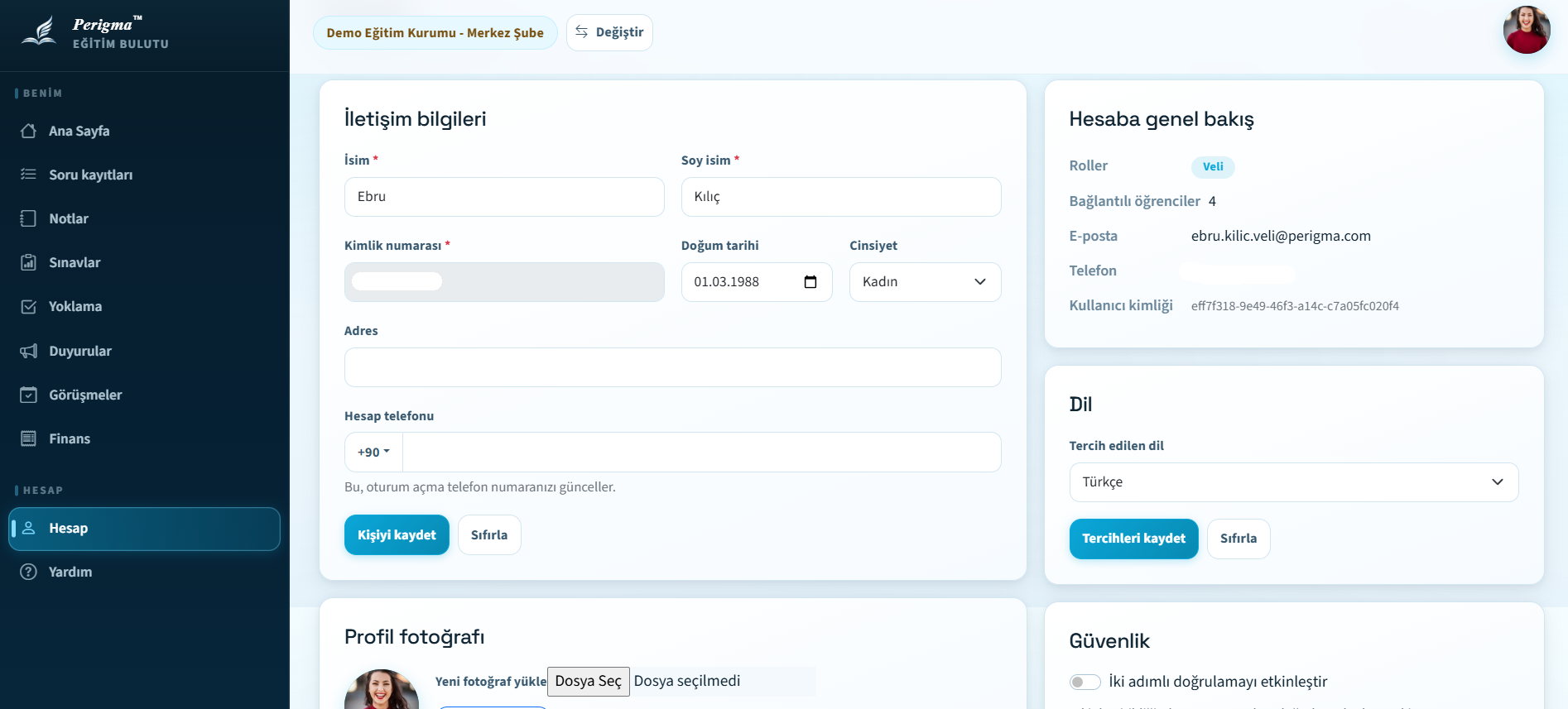 Resim 1: Genel profil sayfası görünümü
Kişisel Bilgiler
Profil sayfanızda aşağıdaki bilgilerinizi görüntüleyebilir ve düzenleyebilirsiniz:
| Alan | Düzenlenebilir | Açıklama |
|---|---|---|
| Ad | ✅ | Adınız |
| Soyad | ✅ | Soyadınız |
| E-posta | ❌ | Kayıtlı e-posta adresiniz (değiştirilemez) |
| Telefon | ✅ | İletişim telefon numaranız |
| Doğum Tarihi | ✅ | Doğum tarihiniz |
| Cinsiyet | ✅ | Cinsiyet bilginiz |
| Adres | ✅ | Açık adresiniz |
Bilgilerinizi güncelledikten sonra "Kaydet" butonuna tıklamayı unutmayın.
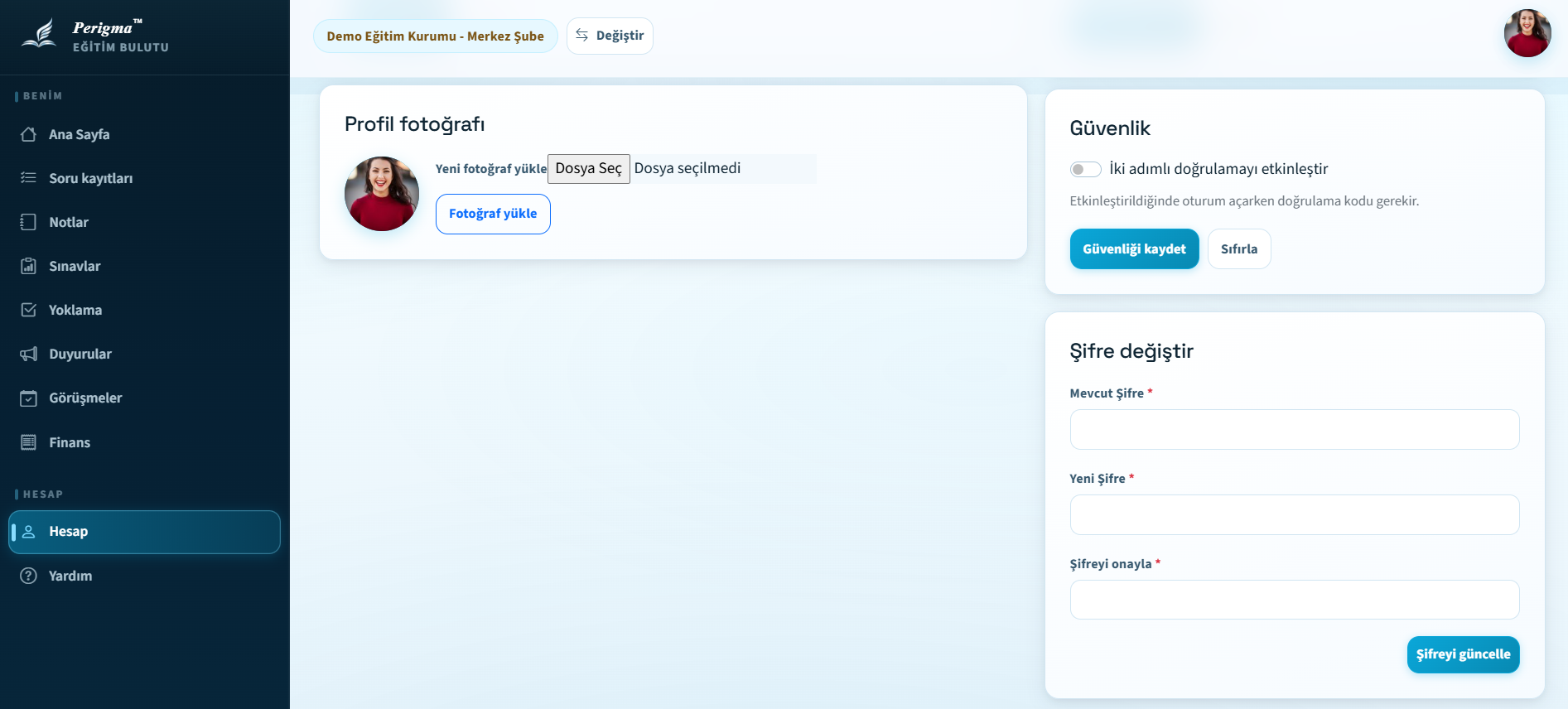 Resim 2: Kişisel bilgiler formu
Profil Fotoğrafı
Profil fotoğrafınızı yüklemek veya değiştirmek için:
- Profil sayfanızdaki avatar alanına tıklayın
- Cihazınızdan bir fotoğraf seçin
- Fotoğraf otomatik olarak yüklenecek ve profil resminiz olarak ayarlanacaktır
Profil fotoğrafınız otomatik olarak uygun boyutlara küçültülür. Desteklenen formatlar: JPEG, PNG.
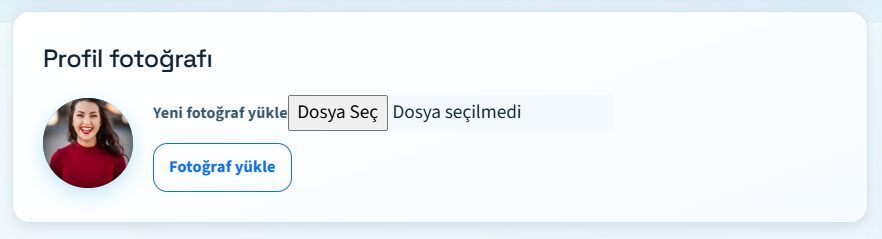 Resim 3: Profil fotoğrafı yükleme butonu
Profil fotoğrafınız yüklenmemişse, ad ve soyadınızın baş harfleri avatar olarak gösterilir.
Dil Tercihi
Perigma, Türkçe ve İngilizce dillerini destekler. Dil tercihinizi değiştirmek için:
- Profil sayfanızdaki "Dil Tercihi" bölümüne gidin
- Açılır menüden istediğiniz dili seçin:
- 🇹🇷 Türkçe
- 🇬🇧 English
- Dil değişikliği hemen uygulanır — tüm arayüz seçtiğiniz dilde görünecektir
Dil tercihiniz hesabınızla ilişkilendirilir. Farklı cihazlardan giriş yaptığınızda da aynı dil ayarı geçerli olacaktır.
Şifre Değiştirme
Şifrenizi değiştirmek için:
- Profil sayfanızdaki "Şifre Değiştir" bölümüne gidin
- Mevcut şifrenizi girin
- Yeni şifrenizi girin (en az 8 karakter, bir küçük harf, bir rakam)
- Yeni şifrenizi tekrar girin
- "Şifreyi Güncelle" butonuna tıklayın
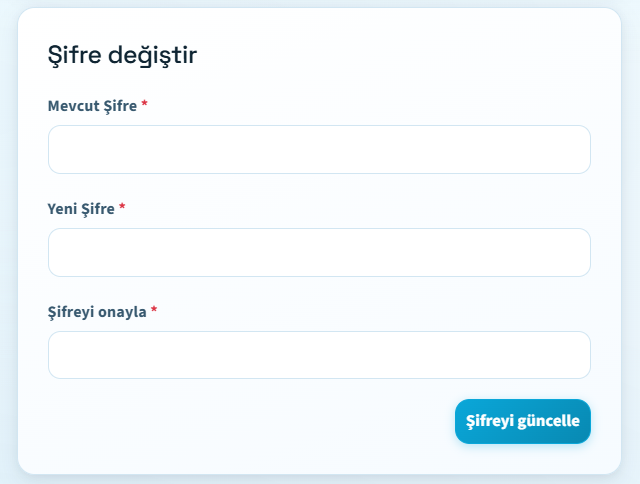
Resim 4: Şifre değiştirme formu
Şifre değişikliğinden sonra diğer cihazlardaki oturumlarınız otomatik olarak sonlandırılabilir. Yeni şifrenizle tekrar giriş yapmanız gerekebilir.
Hesap Silme
Perigma hesabınızı kapatmak için artık mobil uygulama ve web uygulaması içindeki Hesap sayfasını kullanabilirsiniz.
- Hesap sayfasındaki "Hesabı sil" alanına gidin
- Geri alınamaz işlemi onaylayın
- Onay için DELETE yazın
- "Hesabı şimdi sil" butonuna tıklayın
Hesap silme işlemi tamamlandığında oturumunuz hemen kapatılır ve Perigma erişiminiz kaldırılır.
Uygulama içindeki hesap silme işlemi, GDPR/KVKK kapsamındaki kişisel veri silme talebinden farklıdır. Kişisel veri silme talepleri için ayrı süreç ve www.perigma.com/delete-account sayfası kullanılır.