Arayüz Rehberi
Perigma, masaüstü uygulamalarda, mobil cihazlarda ve web tarayıcılarda kullanım kolaylığı sağlayan duyarlı (responsive) bir arayüze sahiptir. Bu rehberde, arayüzün ana bileşenlerini ve nasıl kullanılacağını öğreneceksiniz.
Masaüstü Arayüzü
Masaüstü uygulamalarda ve web tarayıcıda (app.perigma.com) Perigma, üç ana bölümden oluşur:
1. Sol Kenar Çubuğu (Sidebar)
Sol tarafta bulunan gezinme menüsü, rolünüze göre erişebileceğiniz tüm bölümleri listeler. Menü öğeleri aşağıdaki ana bölümlere ayrılır:
- Benim (Öğrenci/Veli): Kişisel işlemleriniz
- Genel Bakış (Yönetim): Kontrol paneli
- Kişiler: Öğrenci, veli, personel yönetimi
- Akademik: Ders ve grup işlemleri
- Operasyonlar: Yoklama, planlama, ödev ve sınav işlemleri
- Yemekhane: Yemekhane yönetimi
- İletişim: Duyuru ve SMS
- Finans: Sözleşme ve ödeme takibi
- Kurum: Kurum yapılandırması
- Hesap: Profil ayarları
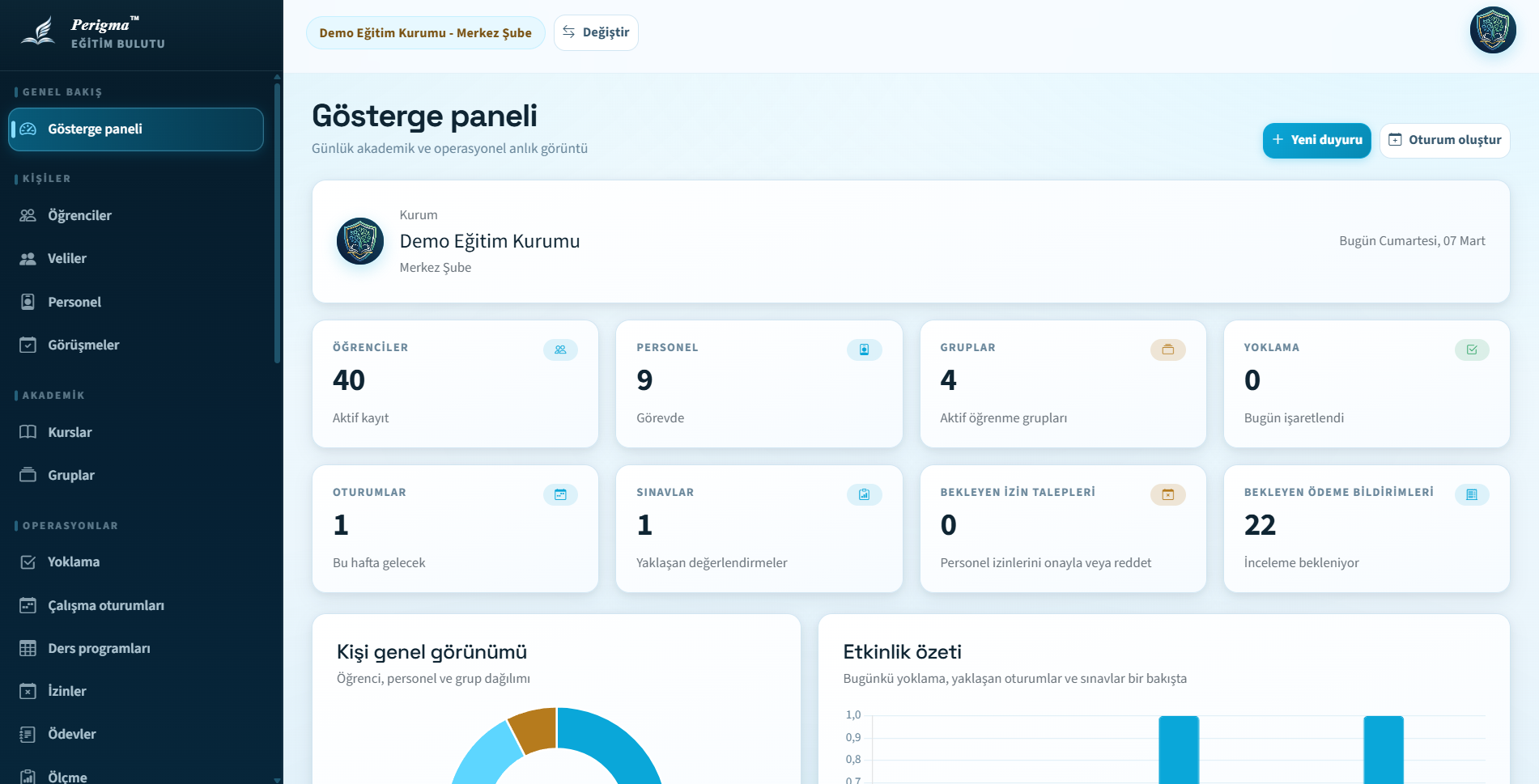 Resim 1: Masaüstü arayüzü — sol menü, üst çubuk ve ana içerik alanı
2. Üst Çubuk (Top Bar)
Ekranın üst kısmında bulunan çubukta şunlar yer alır:
| Öğe | Açıklama |
|---|---|
| Kurum Adı | Aktif kurumunuzun adı görüntülenir |
| Profil Avatarı | Profil fotoğrafınız veya baş harfleriniz; tıklayarak profil menüsüne erişirsiniz |
3. Ana İçerik Alanı
Seçtiğiniz sayfanın içeriği burada gösterilir. Her sayfanın üst kısmında genellikle şunlar bulunur:
- Sayfa başlığı ve açıklaması
- Eylem butonları (yeni kayıt oluşturma, filtreleme vb.)
- Liste veya detay görünümü
Web Arayüzü
Perigma'nın web sürümüne app.perigma.com adresinden herhangi bir güncel tarayıcı ile erişebilirsiniz. Web arayüzü, masaüstü uygulamanın aynı deneyimini sunar:
- Kurulum gerektirmez — tarayıcınızı açıp hemen kullanmaya başlayabilirsiniz
- Masaüstü arayüzündeki sol kenar çubuğu, üst çubuk ve ana içerik alanı aynı şekilde görüntülenir
- Tarayıcı penceresini küçülttüğünüzde arayüz otomatik olarak mobil düzene geçer
- Oturumunuz tarayıcıda güvenli bir şekilde saklanır; sayfayı yenilediğinizde tekrar giriş yapmanız gerekmez
Tarayıcınızda app.perigma.com adresini yer imlerinize ekleyerek Perigma'ya tek tıkla erişebilirsiniz.
Mobil Arayüzü
Mobil cihazlarda arayüz, küçük ekrana optimize edilmiştir:
Alt Gezinme Çubuğu (Bottom Nav)
Ekranın alt kısmında rolünüze göre 5 ana kısayol gösterilir:
Öğrenci/Veli için:
| Simge | Sayfa |
|---|---|
| 🏠 | Ana Sayfa |
| 📝 | Ödevler |
| ✅ | Yoklama |
| 💰 | Ödemeler |
| ⋯ | Daha Fazla |
Yönetim Rolleri için:
| Simge | Sayfa |
|---|---|
| 📊 | Gösterge Paneli |
| 👥 | Öğrenciler |
| ✅ | Yoklama |
| 📝 | Ödevler |
| ⋯ | Daha Fazla |
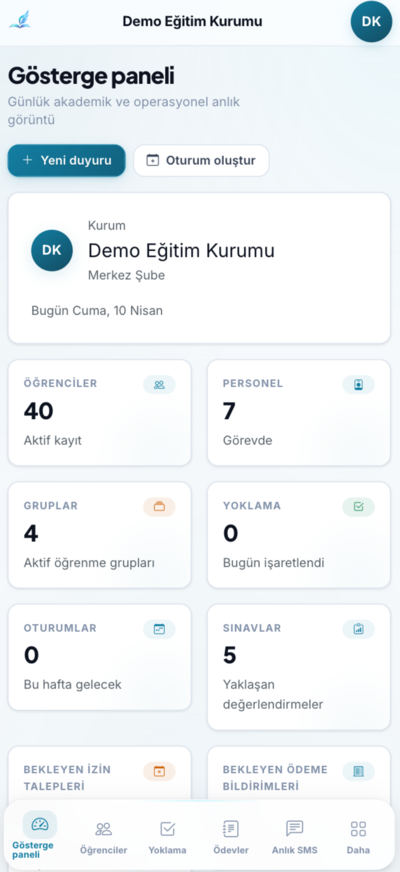
Resim 2: Mobil arayüz — alt gezinme çubuğu gösterimi
Daha Fazla Menüsü
Alt çubuktaki "Daha Fazla" butonuna tıkladığınızda, tüm menü seçeneklerine erişebileceğiniz genişletilmiş bir menü açılır. Bu menüde ayrıca uygulamanın versiyon bilgisi de yer alır.
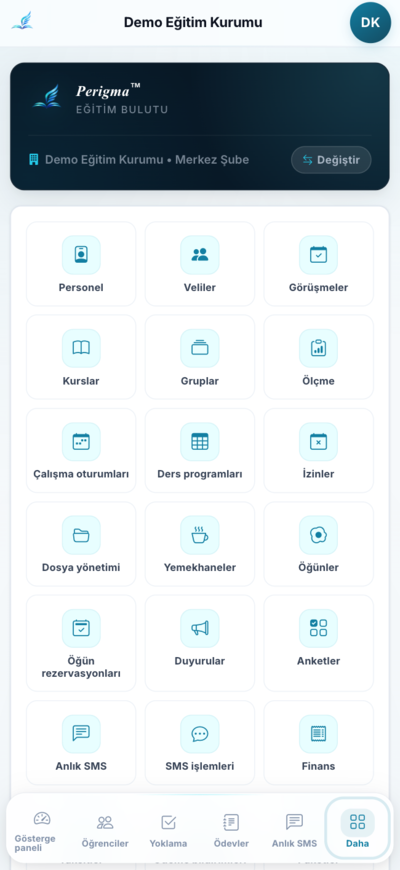
Resim 3: "Daha Fazla" menüsü — tüm erişilebilir bölümlerin listesi
Ortak Arayüz Bileşenleri
Sayfa Başlığı
Her sayfanın üst kısmında sayfa adı, kısa açıklaması ve varsa eylem butonları (örneğin "Yeni Öğrenci Ekle") bulunur.
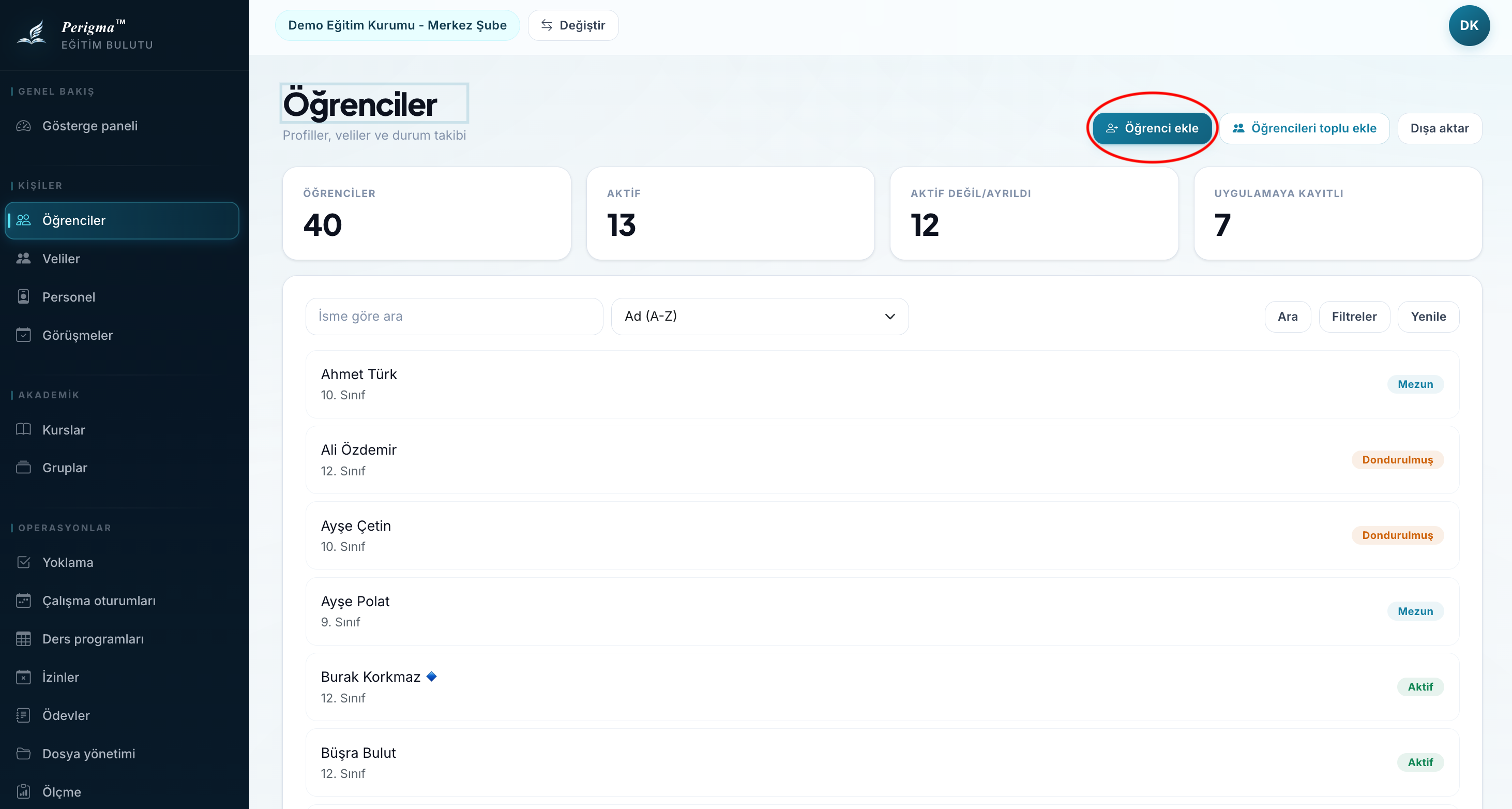
Resim 4: Sayfa başlığı örneği — başlık, açıklama ve eylem butonları
Listeler ve Tablo Görünümü
Öğrenci, ödev, sınav gibi listeleme sayfalarında veriler tablo formatında gösterilir. Listelerde:
- Sayfalama kontrolleri ile önceki/sonraki sayfaya geçiş yapabilirsiniz
- Her sayfada varsayılan olarak 20 kayıt gösterilir
Boş Durum Ekranı
Henüz kayıt bulunmayan sayfalarda, ne yapmanız gerektiğini açıklayan bir bilgi mesajı gösterilir.
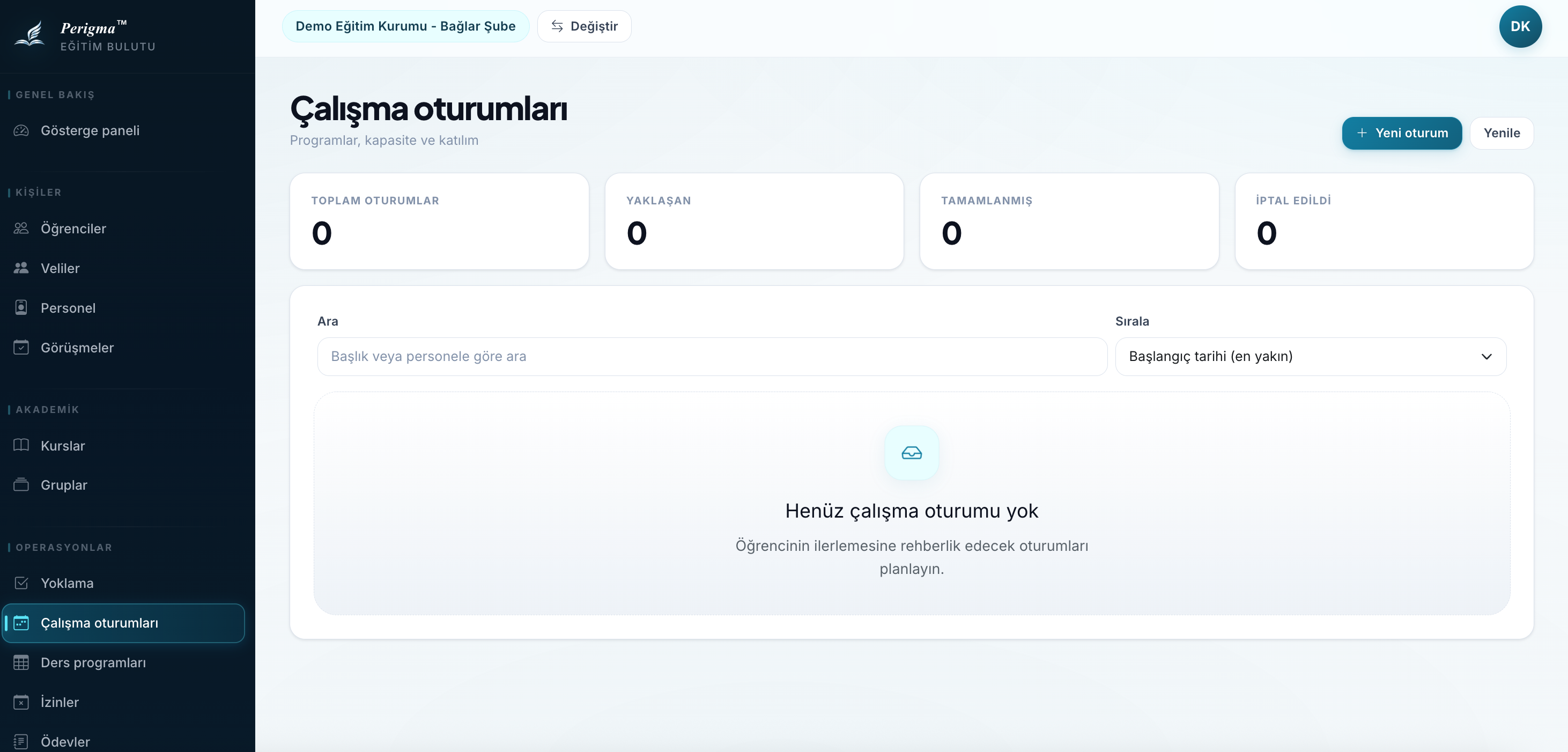
Resim 5: Boş durum ekranı — "Henüz kayıt bulunmuyor" mesajı
Yükleniyor Animasyonu
Veriler yüklenirken iskelet yapısında (skeleton) bir yükleniyor animasyonu gösterilir.
Bildirim Mesajları (Toast)
İşlemlerinizin sonucunda ekranın bir köşesinde kısa süreli bilgi mesajları belirir:
| Tür | Renk | Açıklama |
|---|---|---|
| Bilgi | Mavi | Genel bilgilendirme |
| Başarılı | Yeşil | İşlem başarıyla tamamlandı |
| Uyarı | Sarı | Dikkat edilmesi gereken bir durum |
| Hata | Kırmızı | İşlem sırasında bir hata oluştu |
Modal Diyaloglar
Bazı işlemler (silme onayı, detay görüntüleme gibi) modal pencereler içinde açılır. Modal pencereyi kapatmak için "Kapat" veya "İptal" butonunu kullanabilirsiniz.
Hata Durumları
Bir hata oluştuğunda, sayfada hata mesajı ve "Tekrar Dene" butonu gösterilir. Bu butona tıklayarak işlemi tekrarlayabilirsiniz.
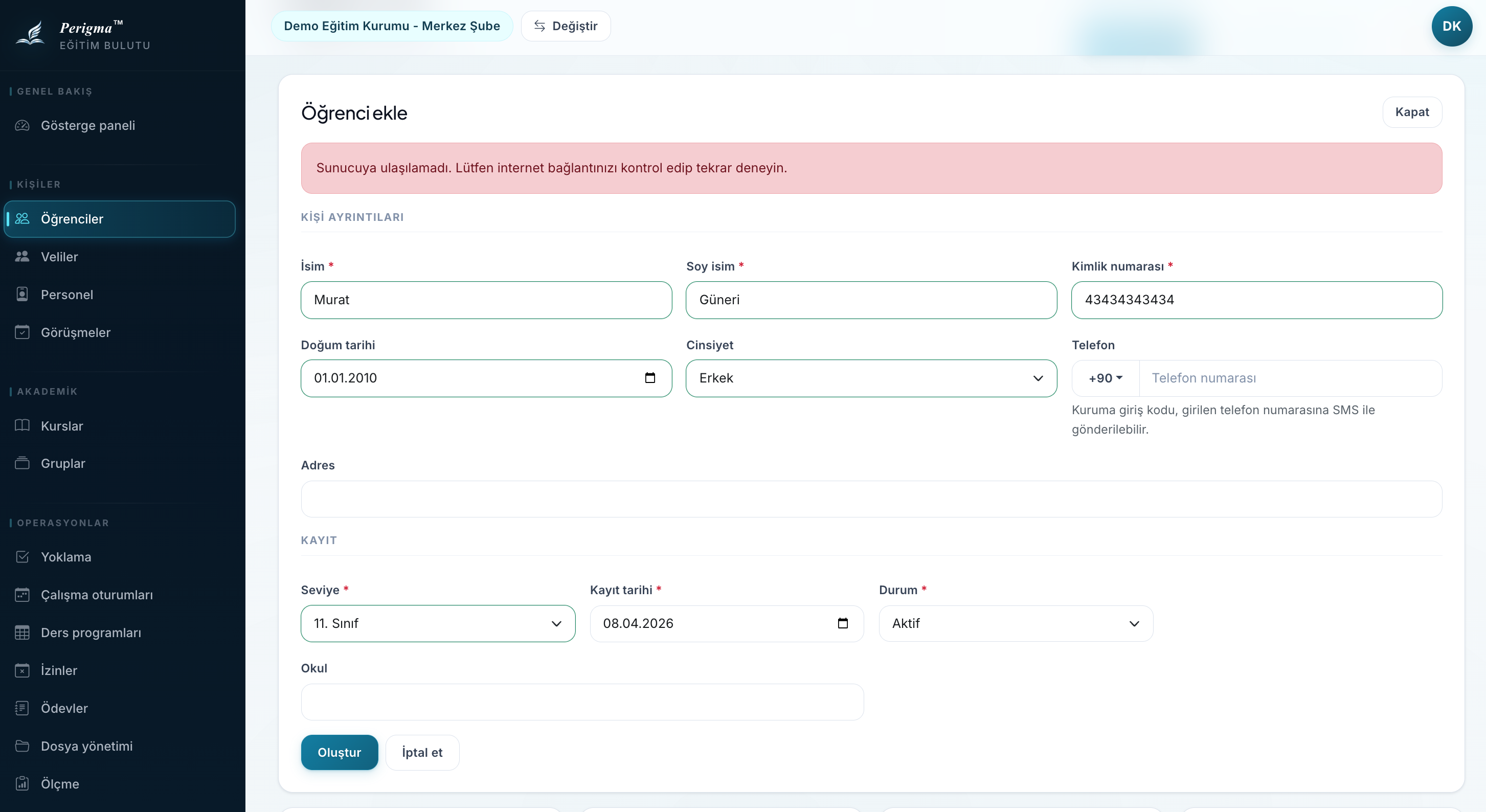
Resim 7: Hata ekranı — hata mesajı ve "Tekrar Dene" butonu
Güncelleme Bildirimi
Perigma uygulamasının yeni bir sürümü yayınlandığında, uygulama sizi bilgilendirir:
- Önerilen güncelleme: İsteğe bağlı olarak güncelleyebilirsiniz
- Zorunlu güncelleme: Uygulamayı kullanmaya devam etmek için güncellemeniz gerekmektedir
Web sürümü (app.perigma.com) her zaman en güncel sürümü sunar; ayrıca güncelleme yapmanıza gerek yoktur.
Resim 8: Zorunlu güncelleme bildirimi ekranı