Grup (Sınıf) Yönetimi
Gruplar, öğrencilerin akademik olarak organize edildiği birimlerdir. Bir grup; bir sınıf, bir koçluk grubu veya ortak çalışma grubu olabilir. Bu modüle Yönetici, Müdür ve Öğretmen rolleri erişebilir.
Grup Listesi
Sol menüden Akademik → Gruplar yolunu izleyerek grup listesine ulaşabilirsiniz.
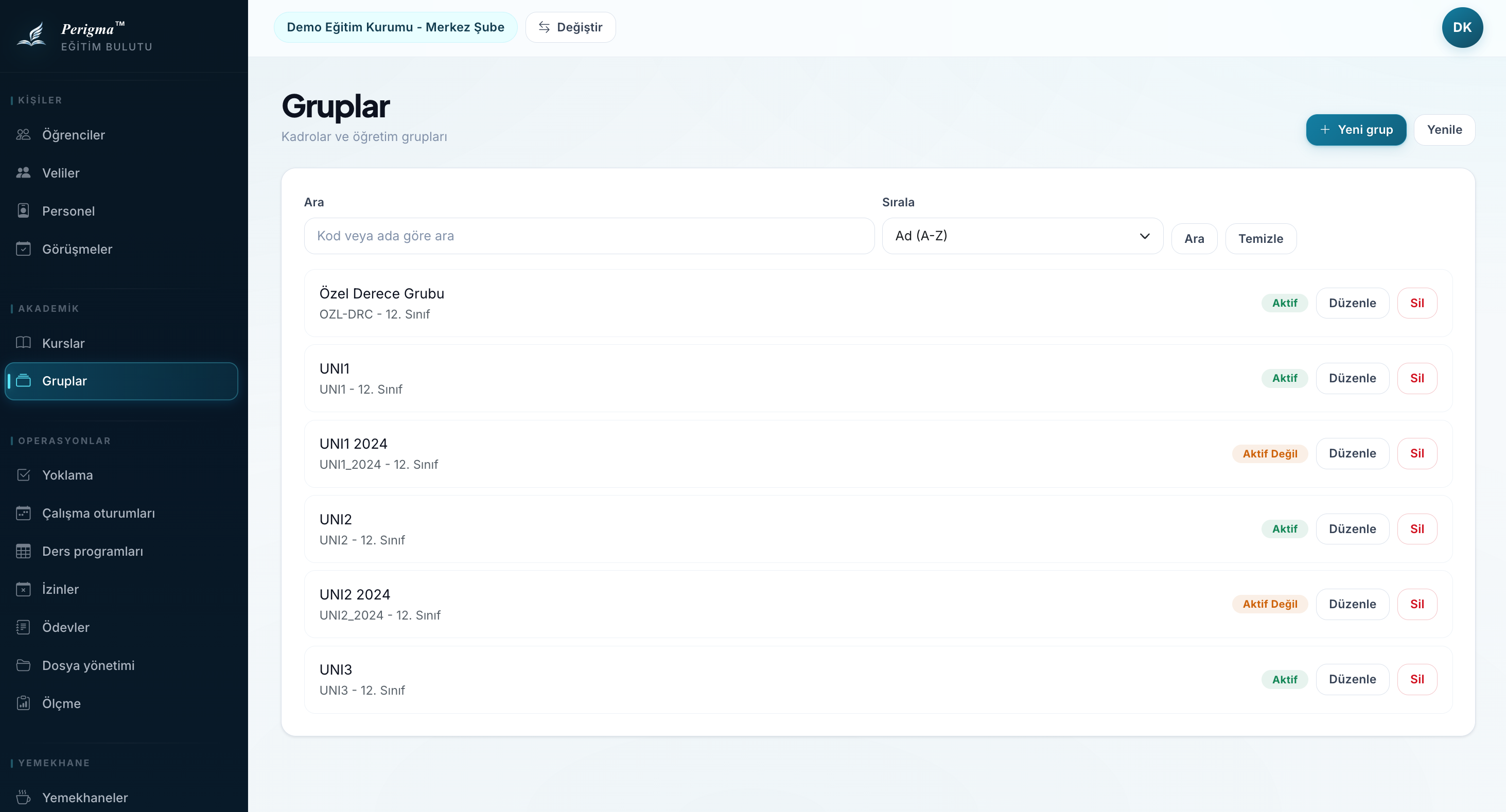
Resim 1: Grup listesi ekranı — arama ve filtreleme seçenekleri
Filtreleme
- Akademik Yıl: Belirli bir akademik yıla ait grupları filtreleyebilirsiniz
- Arama: Grup adı veya kodu ile arama yapabilirsiniz
Grup Silme
- Yönetici ve Müdür rollerinde grup kartı veya grup detay ekranından silme işlemi yapılabilir.
- Silme işlemi grubu arşivler ve aktif listelerden kaldırır.
Yeni Grup Oluşturma
Yeni bir grup oluşturmak için (Yönetici ve Müdür yetkisi gerekir):
- Grup listesinde "Yeni Grup" butonuna tıklayın
- Grup bilgilerini doldurun:
| Alan | Zorunlu | Açıklama |
|---|---|---|
| Grup Kodu | ✅ | Benzersiz grup kodu (ör: 11A, KURS-MAT) |
| Grup Adı | ✅ | Grubun tam adı (ör: 11. Sınıf A Şubesi) |
| Grup Türü | ✅ | Sınıf, Koçluk Grubu veya Çalışma Grubu |
| Şube | ✅ | Grubun bağlı olduğu şube |
| Akademik Yıl | ✅ | İlgili akademik yıl |
| Sınıf Seviyesi | ✅ | Grubun sınıf seviyesi |
| Aktif | ✅ | Grubun aktif durumu |
- "Kaydet" butonuna tıklayın
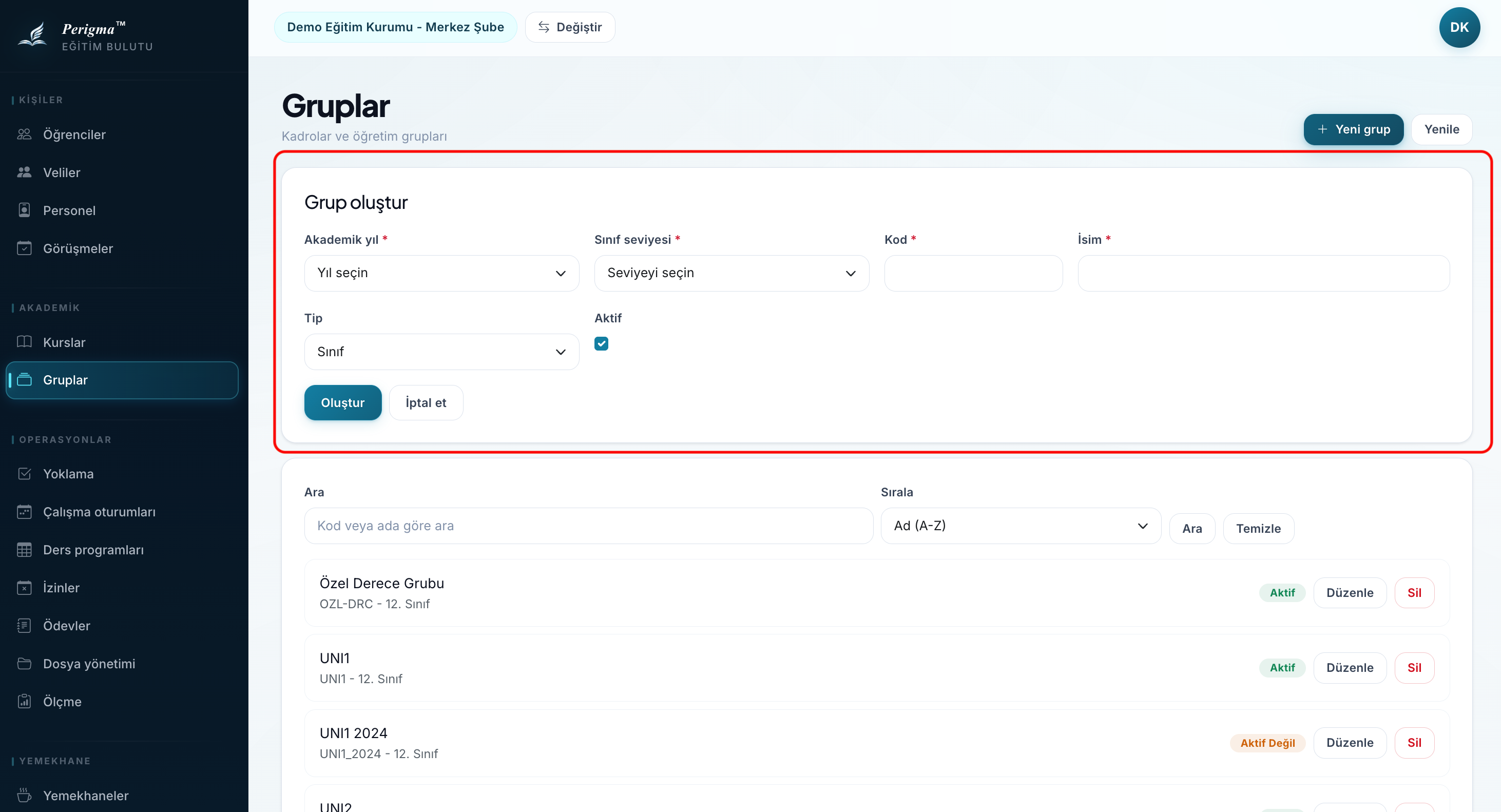
Resim 2: Yeni grup oluşturma formu
Grup Türleri
| Tür | Açıklama |
|---|---|
| Sınıf | Standart akademik sınıf (ör: 11-A, 12-B) |
| Koçluk Grubu | Birlikte ilerleyen öğrenci kohortu |
| Çalışma Grubu | Küçük ölçekli işbirlikçi öğrenme grubu |
Grup Detay Sayfası
Bir gruba tıkladığınızda açılan detay sayfasında iki ana bölüm bulunur:
Öğrenci Yönetimi
Gruba öğrenci ekleyebilir ve çıkarabilirsiniz:
- "Öğrenci Ekle" butonuna tıklayın
- Eklemek istediğiniz öğrenciyi seçin
- Başlangıç tarihini belirleyin
- "Ekle" butonuna tıklayın
Her öğrenci kaydında:
- Başlangıç Tarihi: Öğrencinin gruba katıldığı tarih
- Bitiş Tarihi: Gruptan ayrıldığı tarih (varsa)
- Aktif Durumu: Öğrencinin grupta aktif olup olmadığı
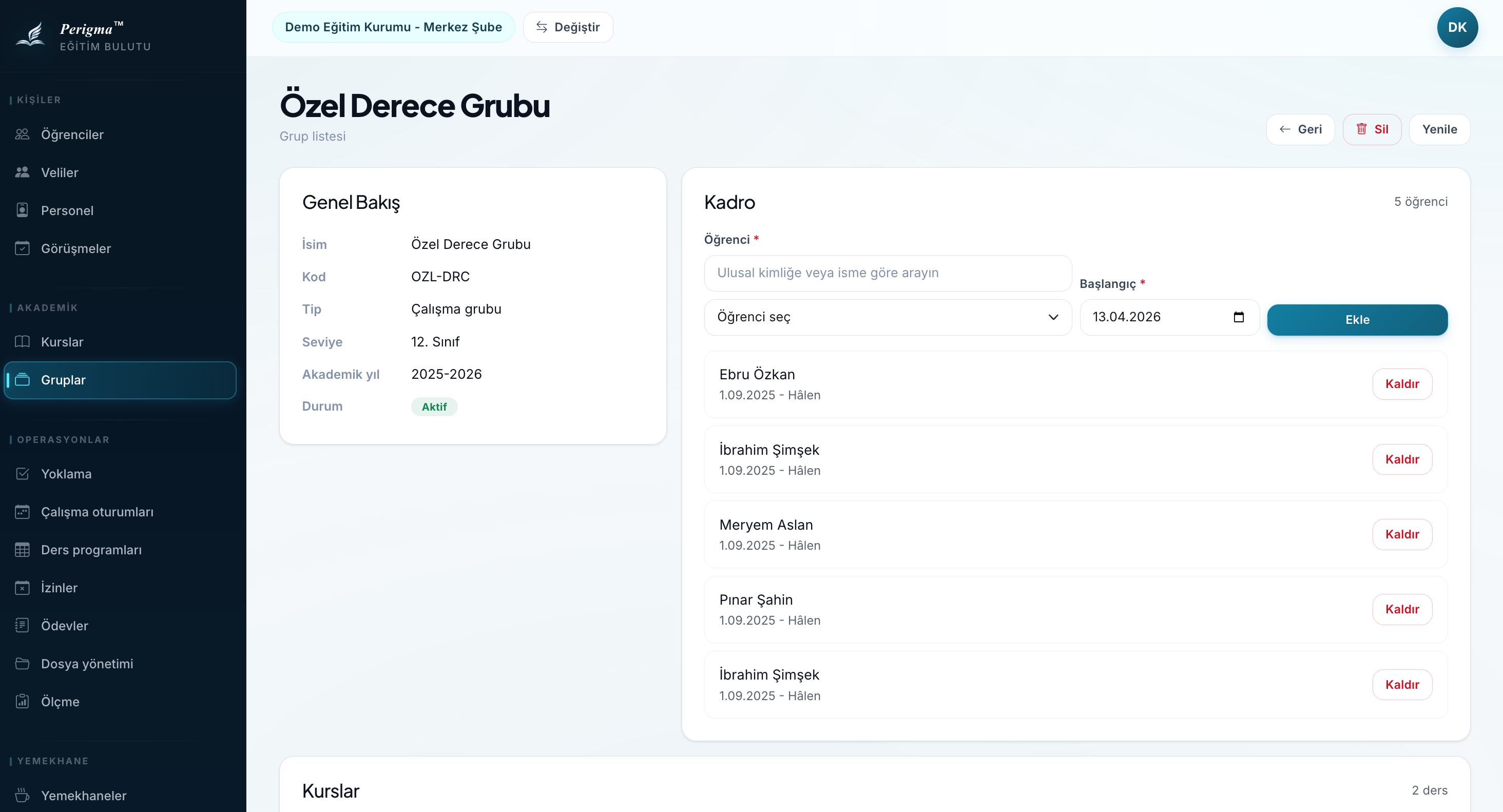
Resim 3: Grup detayında öğrenci listesi ve öğrenci ekleme
Kurs Yönetimi
Gruba Kurs atayabilir ve kaldırabilirsiniz:
- "Kurs Ekle" butonuna tıklayın
- Sistemde tanımlı kurslardan birini seçin
- "Ekle" butonuna tıklayın
Atanan kurslar, yoklama oturumları ve ders programı oluştururken seçenekler arasında görünür.
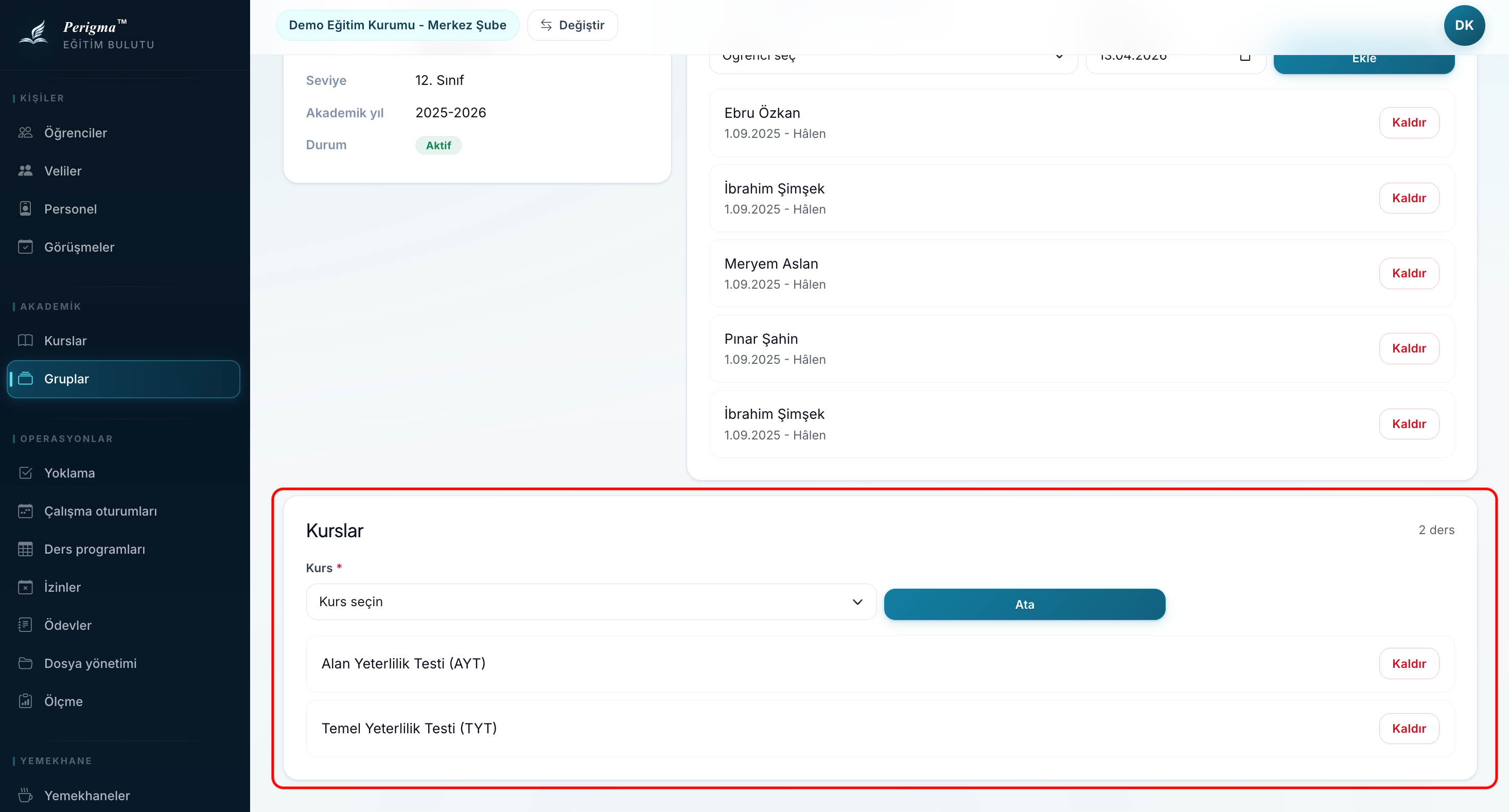
Resim 4: Gruba kurs atama işlemi
Gruplar Nerelerde Kullanılır?
| Modül | Kullanım |
|---|---|
| Yoklama | Grup bazında yoklama oturumu oluşturma |
| Ders Programı | Gruba özel haftalık program oluşturma |
| Ödevler | Gruba toplu ödev atama |
| Sınavlar | Gruba sınav ilişkilendirme |
| Duyurular | Gruba özel duyuru gönderme |
| Çalışma Oturumları | Grup bazlı çalışma oturumu planlama |