Ödev Yönetimi
Ödev yönetimi modülü, öğretmenlerin öğrencilere ödev atamasını, teslim takibi yapmasını ve geri bildirim vermesini sağlar. Bu modüle Yönetici, Müdür ve Öğretmen rolleri erişebilir.
Ödev Listesi
Sol menüden Operasyonlar → Ödevler yolunu izleyerek ödev listesine ulaşabilirsiniz.
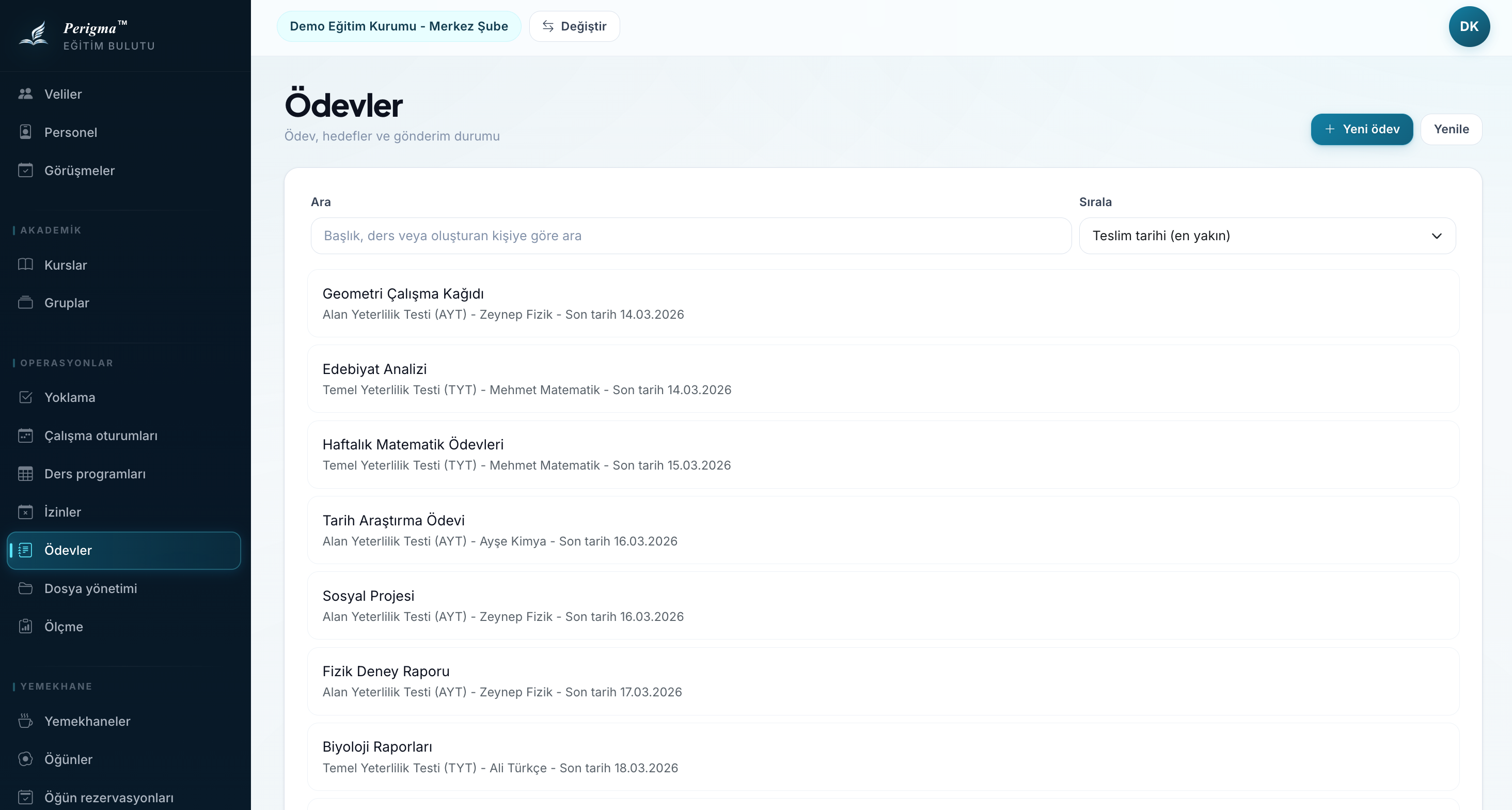
Resim 1: Ödev listesi ekranı — filtreler ve yeni ödev oluşturma
Filtreleme Seçenekleri
- Ders: Belirli bir derse ait ödevleri filtreleme
- Kurs: Belirli bir kursa ait ödevleri filtreleme
- Ödev Türü: Ödev türüne göre filtreleme
- Oluşturan: Hangi öğretmenin verdiğine göre filtreleme
Yeni Ödev Oluşturma
Yeni bir ödev oluşturmak için:
- Ödev listesinde "Yeni Ödev" butonuna tıklayın
- Ödev bilgilerini doldurun:
| Alan | Zorunlu | Açıklama |
|---|---|---|
| Başlık | ✅ | Ödevin başlığı (ör: "Matematik - Türev Çalışması") |
| Ödev Türü | ✅ | Ödevin kategorisi |
| Ders | ❌ | İlgili ders |
| Kurs | ❌ | İlgili kurs |
| Son Teslim Tarihi | ❌ | Ödevin teslim edilmesi gereken son tarih |
- "Kaydet" butonuna tıklayın
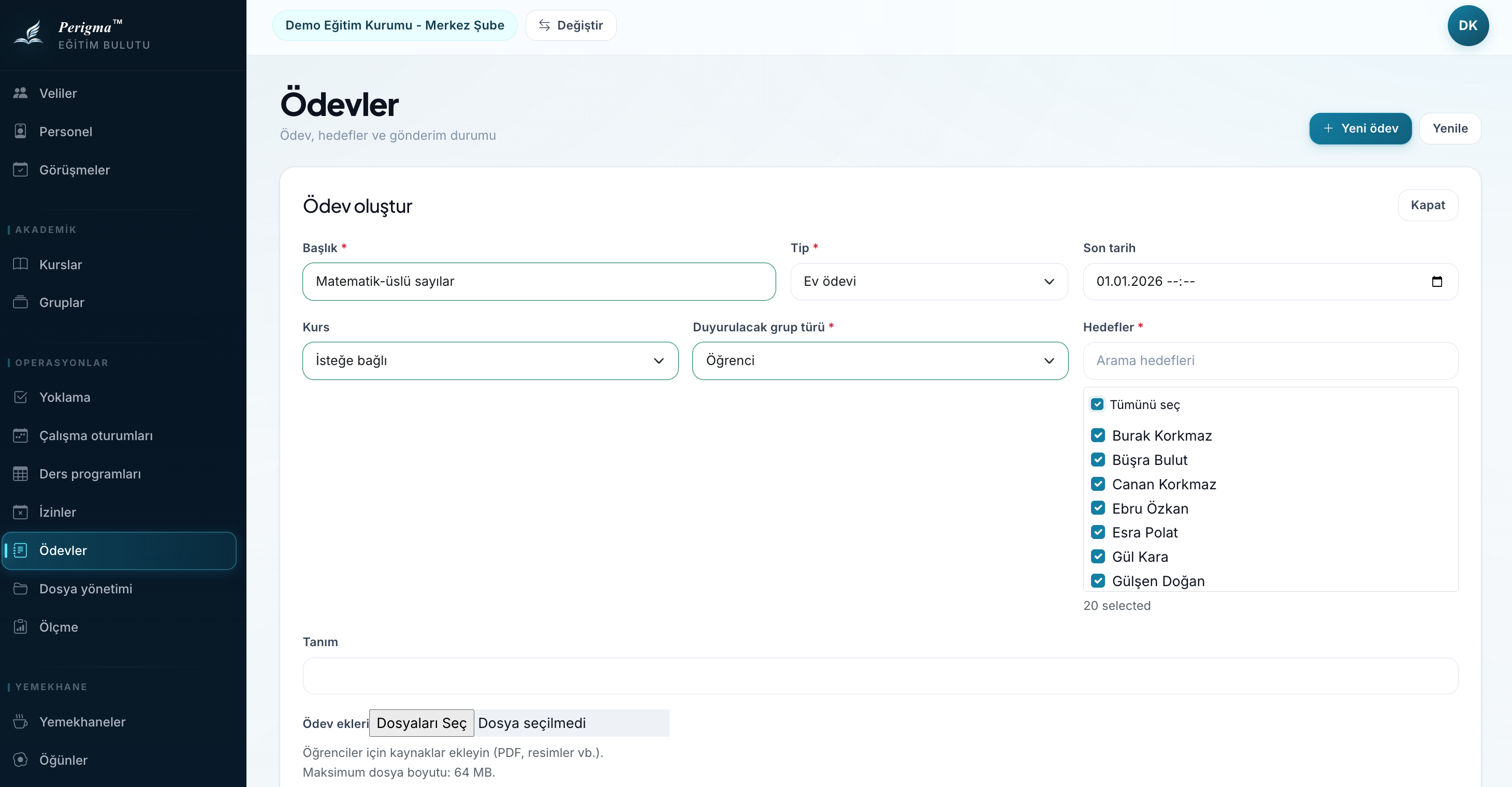
Resim 2: Yeni ödev oluşturma formu
Ödev Türleri
| Tür | Açıklama |
|---|---|
| Ev Ödevi | Günlük/haftalık rutin ödevler |
| Okuma | Kitap, makale veya kaynak okuma ödevleri |
| Pratik | Soru çözme ve alıştırma ödevleri |
| Proje | Uzun süreli araştırma ve hazırlık projeleri |
Ödev Hedefleri (Kimlere Verildi?)
Ödevi oluşturduktan sonra, ödevin kime atanacağını belirlemeniz gerekmektedir:
Bireysel Atama
Belirli öğrencilere tek tek ödev atamak için:
- Ödev detay sayfasında "Hedef Ekle" butonuna tıklayın
- "Öğrenci" seçin
- İlgili öğrenciyi seçin
Grup Atama
Bir grubun tamamına ödev atamak için:
- Ödev detay sayfasında "Hedef Ekle" butonuna tıklayın
- "Grup" seçin
- İlgili grubu seçin — gruptaki tüm öğrenciler ödevi görecektir
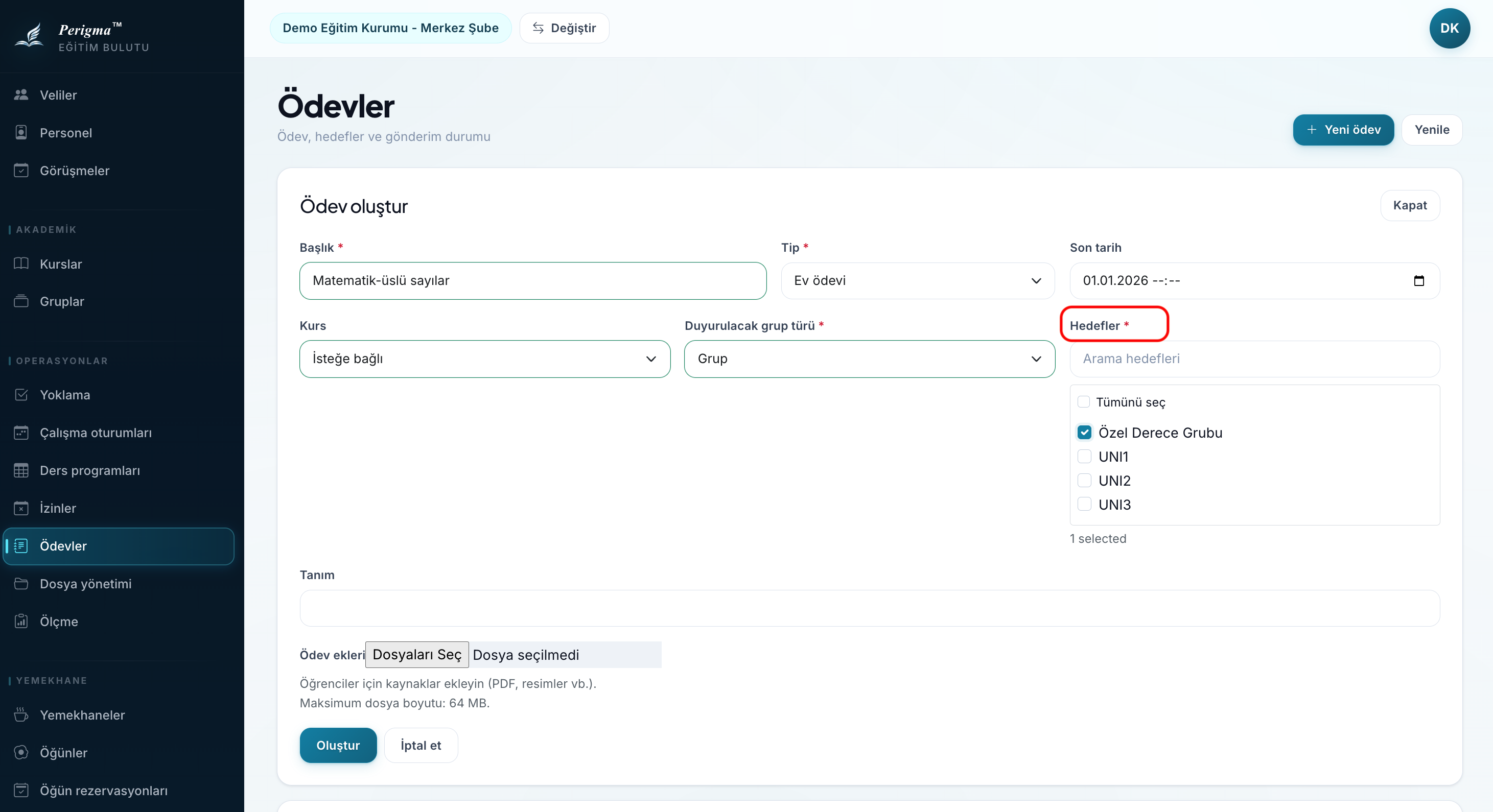
Resim 3: Ödev hedef atama — bireysel ve grup seçimi
Dosya Ekleme
Ödeve dosya (PDF, resim, belge vb.) ekleyebilirsiniz:
- Ödev detay sayfasında "Dosya Ekle" butonuna tıklayın
- Cihazınızdan dosya seçin
- Dosya yüklenir ve ödeve eklenir
Öğrenciler, ödeve eklenen dosyaları indirip inceleyebilir.
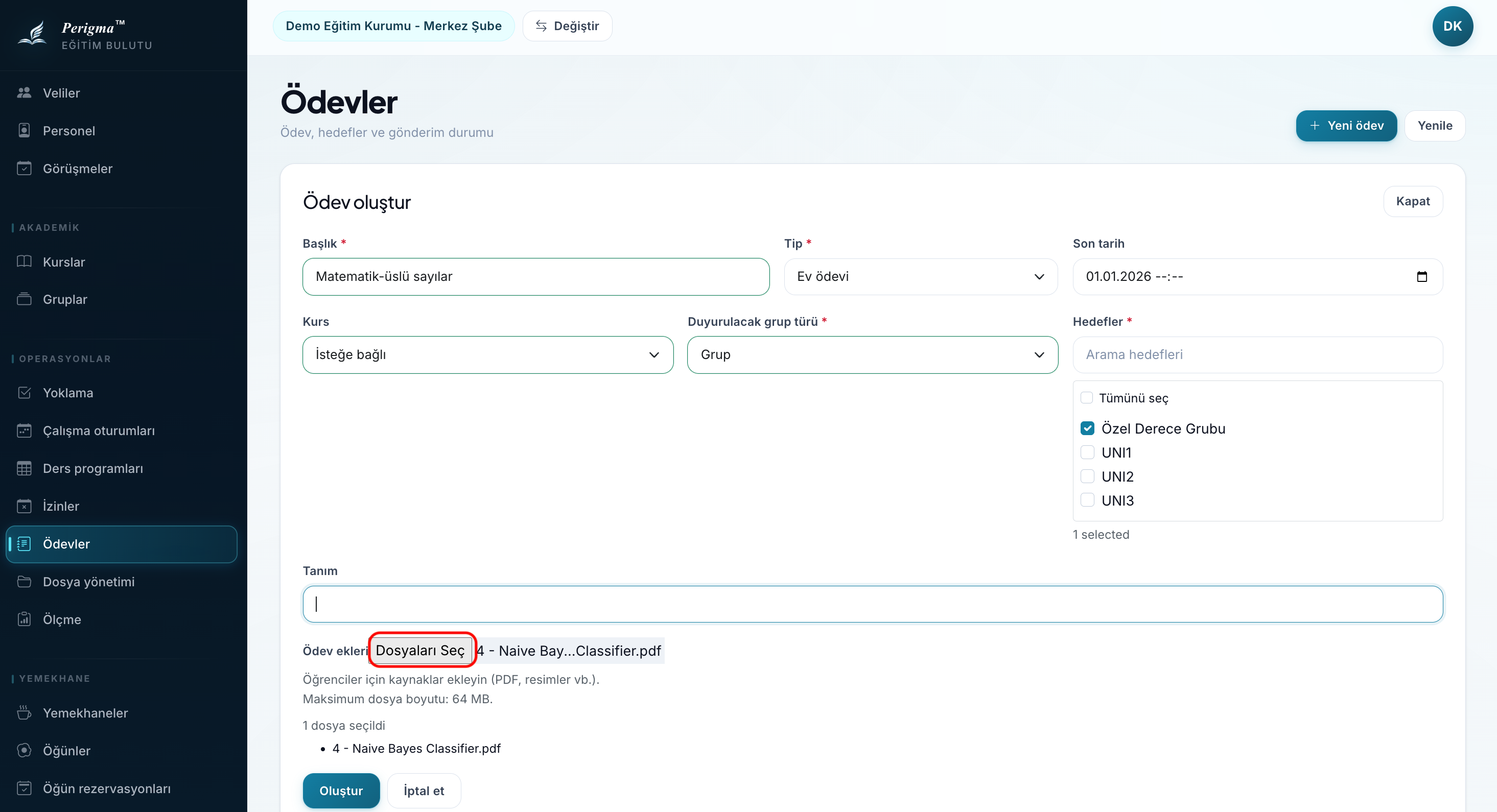
Resim 4: Ödeve dosya ekleme işlemi
Teslim Takibi
Öğrenciler ödevlerini teslim ettiğinde, ödev detay sayfasında teslim durumları görünür:
| Bilgi | Açıklama |
|---|---|
| Teslim Tarihi | Öğrencinin ödevi teslim ettiği tarih |
| Teslim Notu | Öğrencinin ödeve eklediği açıklama |
| Puan | Öğretmenin verdiği puan (varsa) |
| Geri Bildirim | Öğretmenin yazılı değerlendirmesi |
| Değerlendiren | Geri bildirimi veren öğretmen |
| Değerlendirme Tarihi | Geri bildirim tarihi |
Geri Bildirim Verme
Bir öğrencinin teslimini değerlendirmek için:
- Ödev detay sayfasında ilgili teslimi seçin
- Puan girin (isteğe bağlı)
- Yazılı geri bildirim yazın
- "Kaydet" butonuna tıklayın
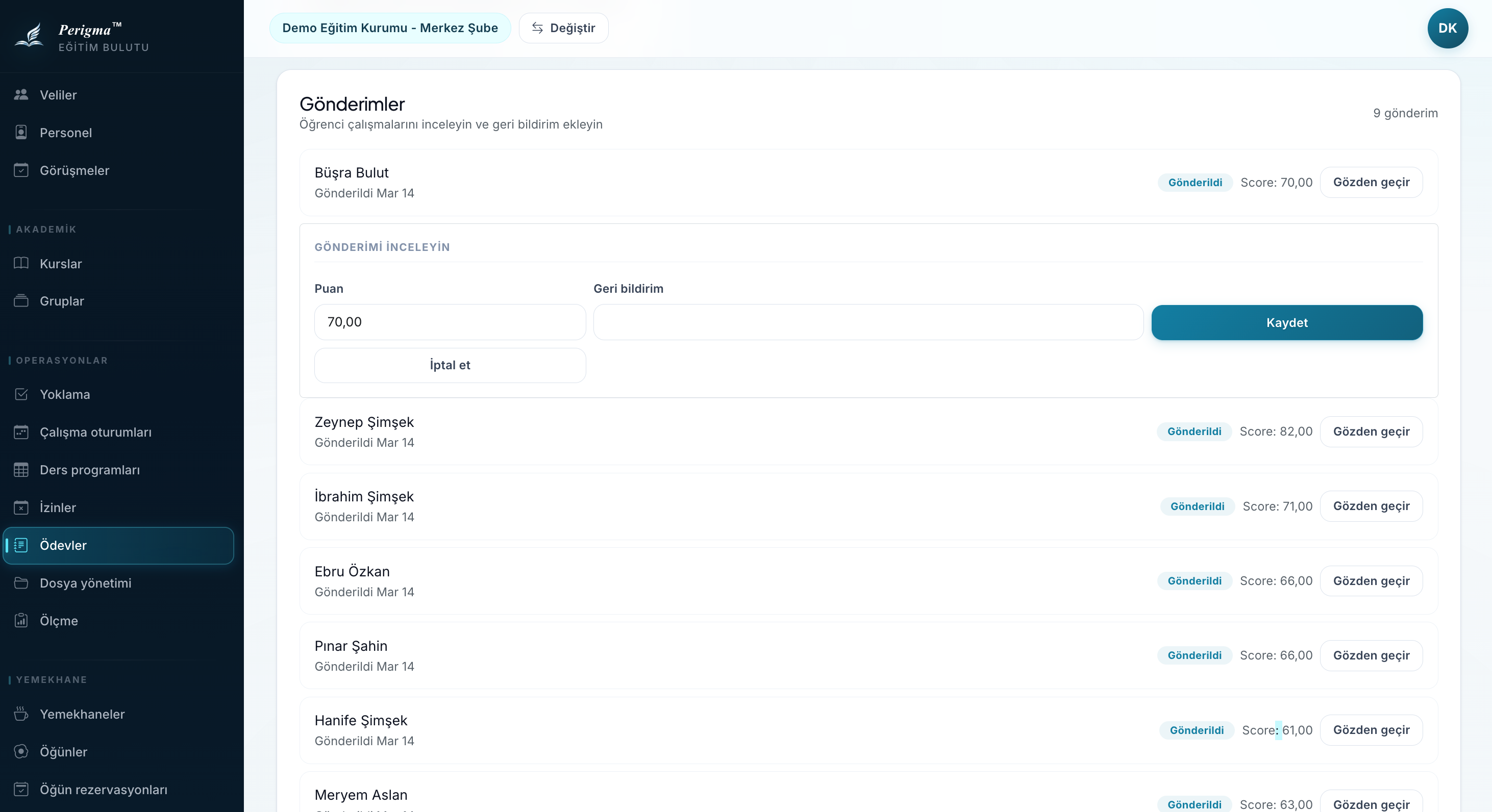
Resim 5: Ödev teslim değerlendirme — puan ve geri bildirim girişi
Ödev Silme
Bir ödevi silmek için ödev detay sayfasında "Sil" butonuna tıklayın ve onaylayın.
Ödevi silmek, o ödeve yapılan tüm teslimleri ve geri bildirimleri de kalıcı olarak siler.