Öğrenci Rolü
Öğrenci (Student) rolü, kurumdan eğitim alan öğrencilere aittir. Öğrenciler, kendi eğitim süreçlerini takip edebilir ve çeşitli araçları kullanabilir.
Genel Bakış
Öğrenci rolü şunları yapabilir:
- Kendi yoklama, ödev ve sınav bilgilerini görüntüleme
- Çalışma hedefleri belirleme ve takip etme
- Pomodoro zamanlayıcı ile çalışma
- Soru çözüm kayıtları tutma
- Yemek rezervasyonu yapma
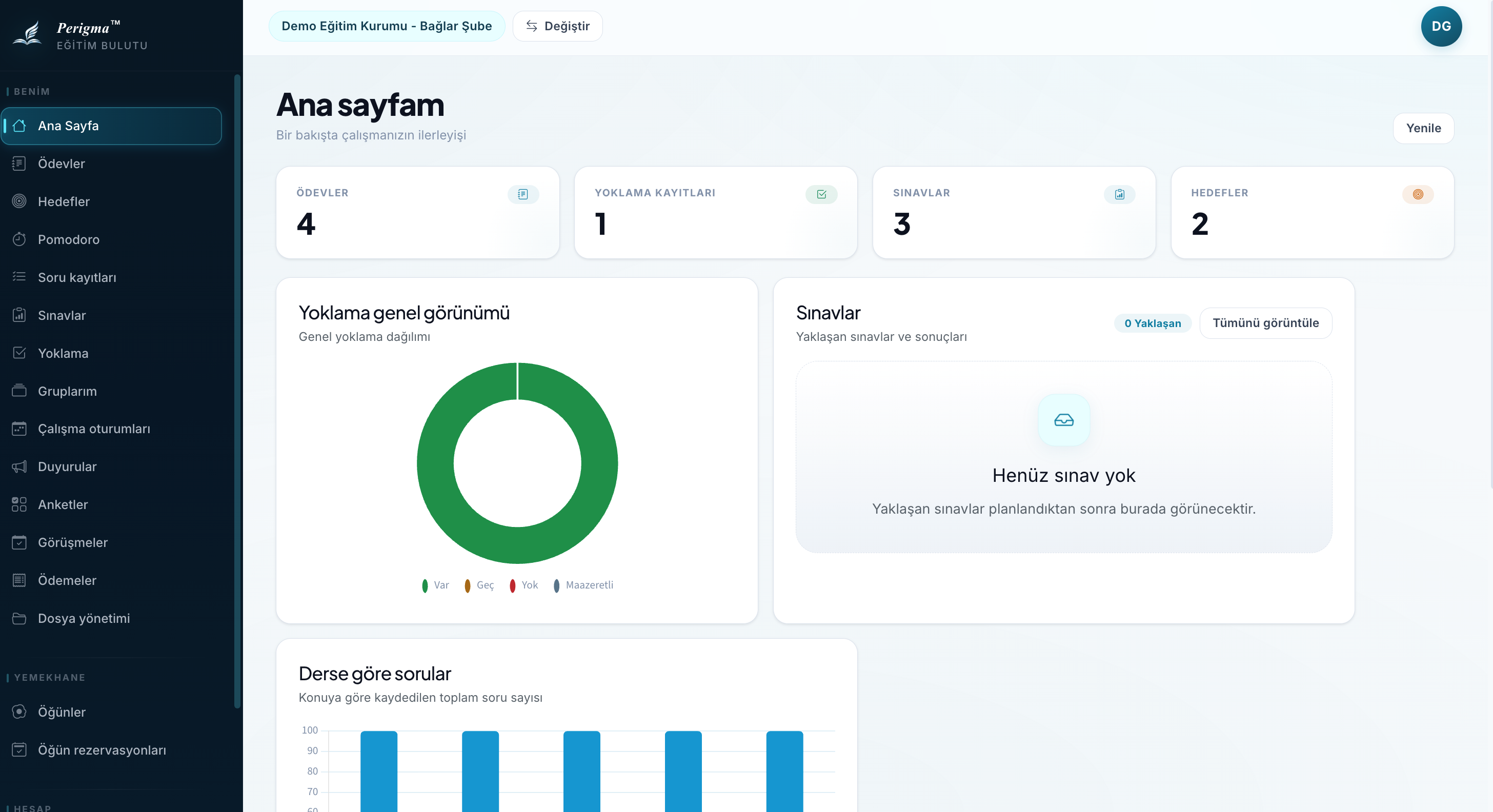
Resim 1: Öğrenci ana sayfası
Erişilebilir Bölümler
| Bölüm | Açıklama |
|---|---|
| Ana Sayfa | Özet bilgiler ve hızlı erişim |
| Ödevlerim | Aktif ve geçmiş ödevler |
| Sınavlarım | Sınav sonuçları |
| Yoklamam | Devamsızlık geçmişi |
| Hedeflerim | Çalışma hedefleri |
| Pomodoro | Zamanlayıcı ile çalışma |
| Soru Kayıtlarım | Çözülen soru kayıtları |
| Gruplarım | Kayıtlı olduğum gruplar |
| Çalışma Oturumlarım | Planlanan çalışma oturum saatleri |
| Ödemelerim | Taksit durumu |
| Profil | Hesap ayarları |
Nasıl Kayıt Olunur?
Öğrenciler, kurum tarafından sisteme eklendikten sonra katılım kodu ile hesaplarını aktifleştirir:
- Perigma uygulamasını indirin veya app.perigma.com adresini açın
- "Hesabınız Var mı?" → "Kuruma Katıl" seçin
- SMS ile gelen 12 haneli kodu girin
- Şifrenizi belirleyin
Detaylar için Kuruma Katılma sayfasına bakın.
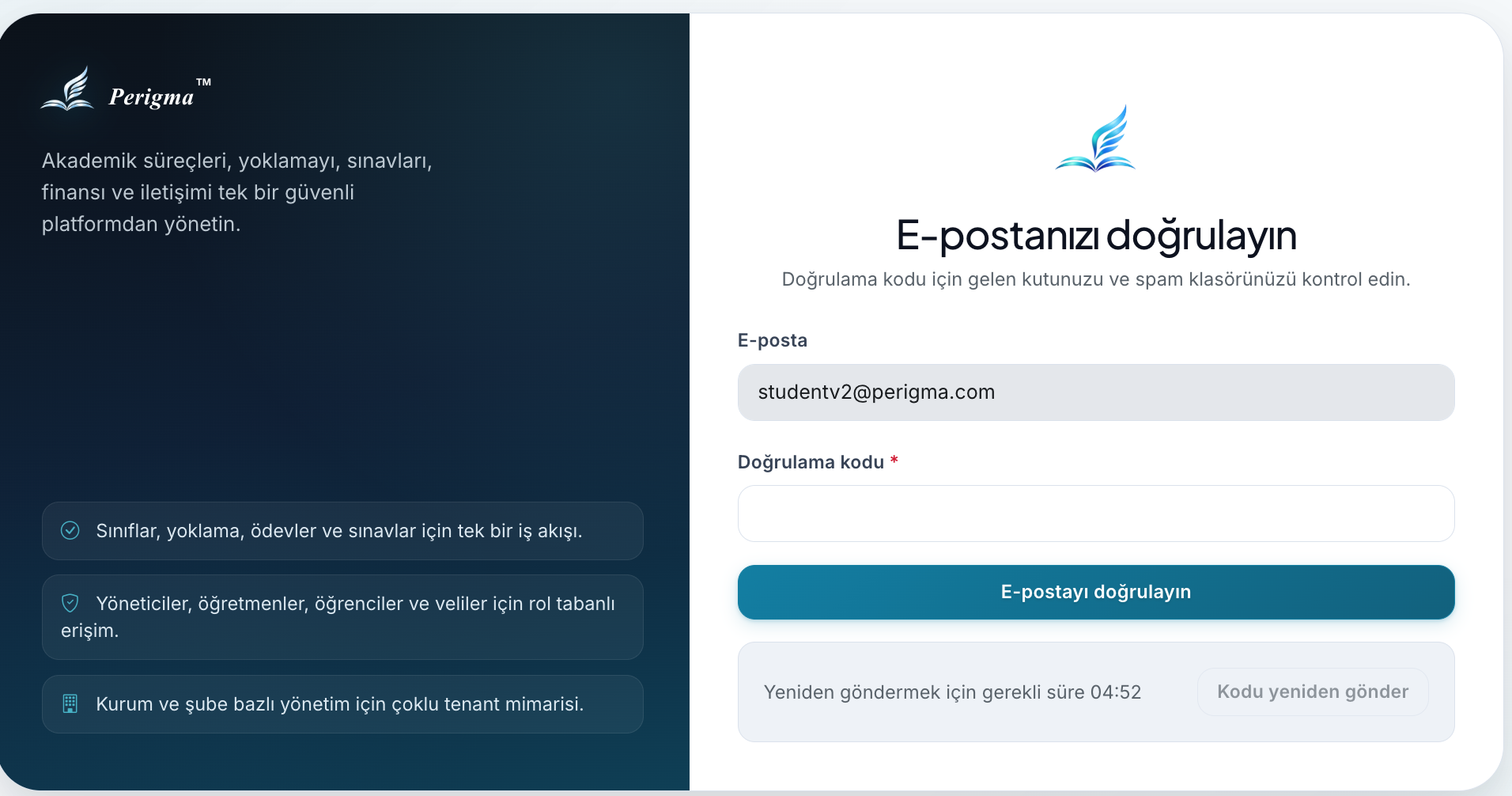
Resim 2: Öğrenci kuruma katılma ekranı
Öğrenci Araçları
Hedef Belirleme
Günlük, haftalık veya aylık çalışma hedefleri oluşturabilirsiniz:
- Soru sayısı hedefi
- Çalışma süresi hedefi
- Ders bazlı dağılım
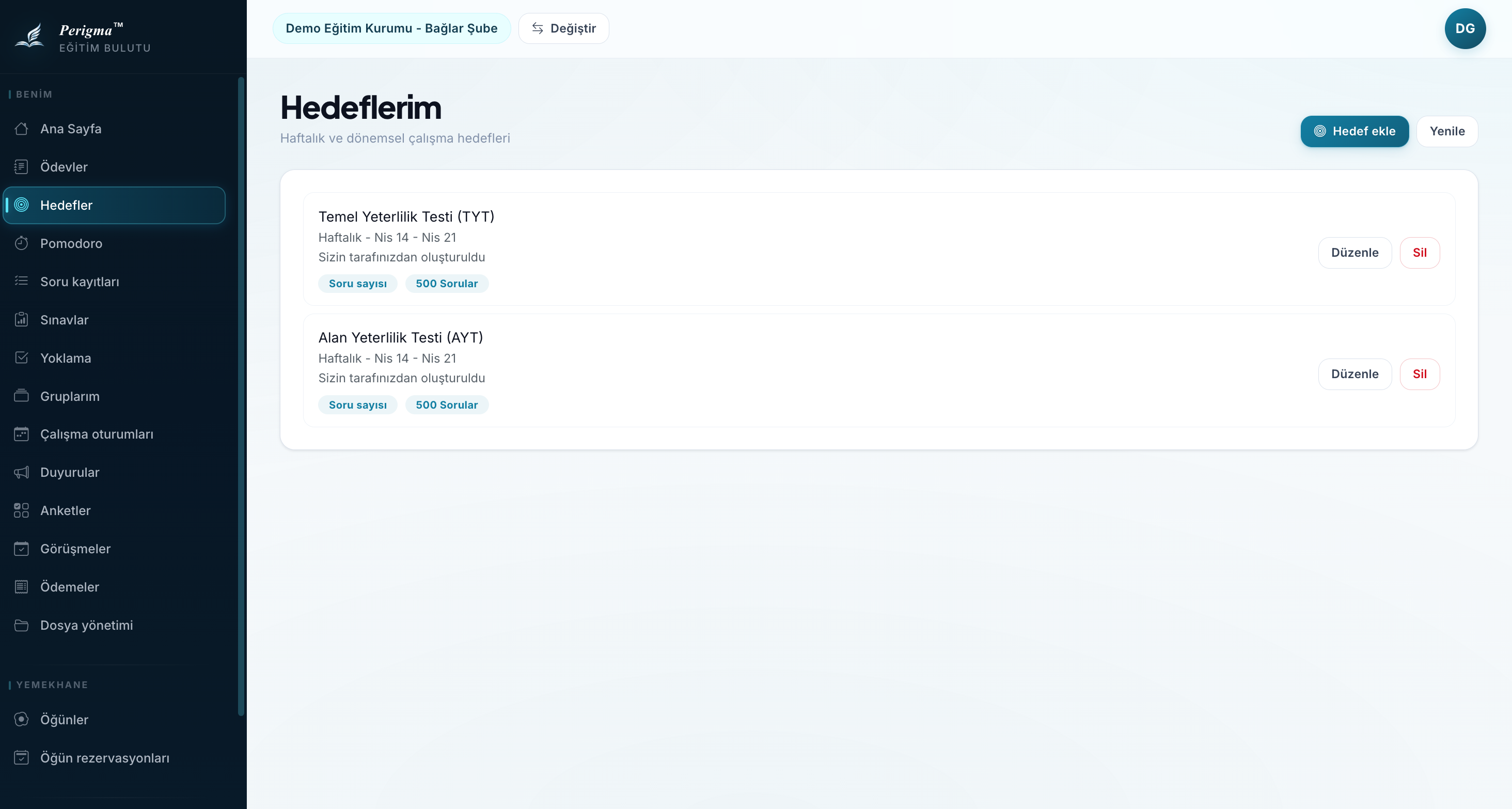
Resim 3: Öğrenci hedef oluşturma
Pomodoro Zamanlayıcı
25 dakikalık odaklanma seansları ile verimli çalışma:
- Özelleştirilebilir süre
- Mola hatırlatıcısı
- Tamamlanan seans takibi
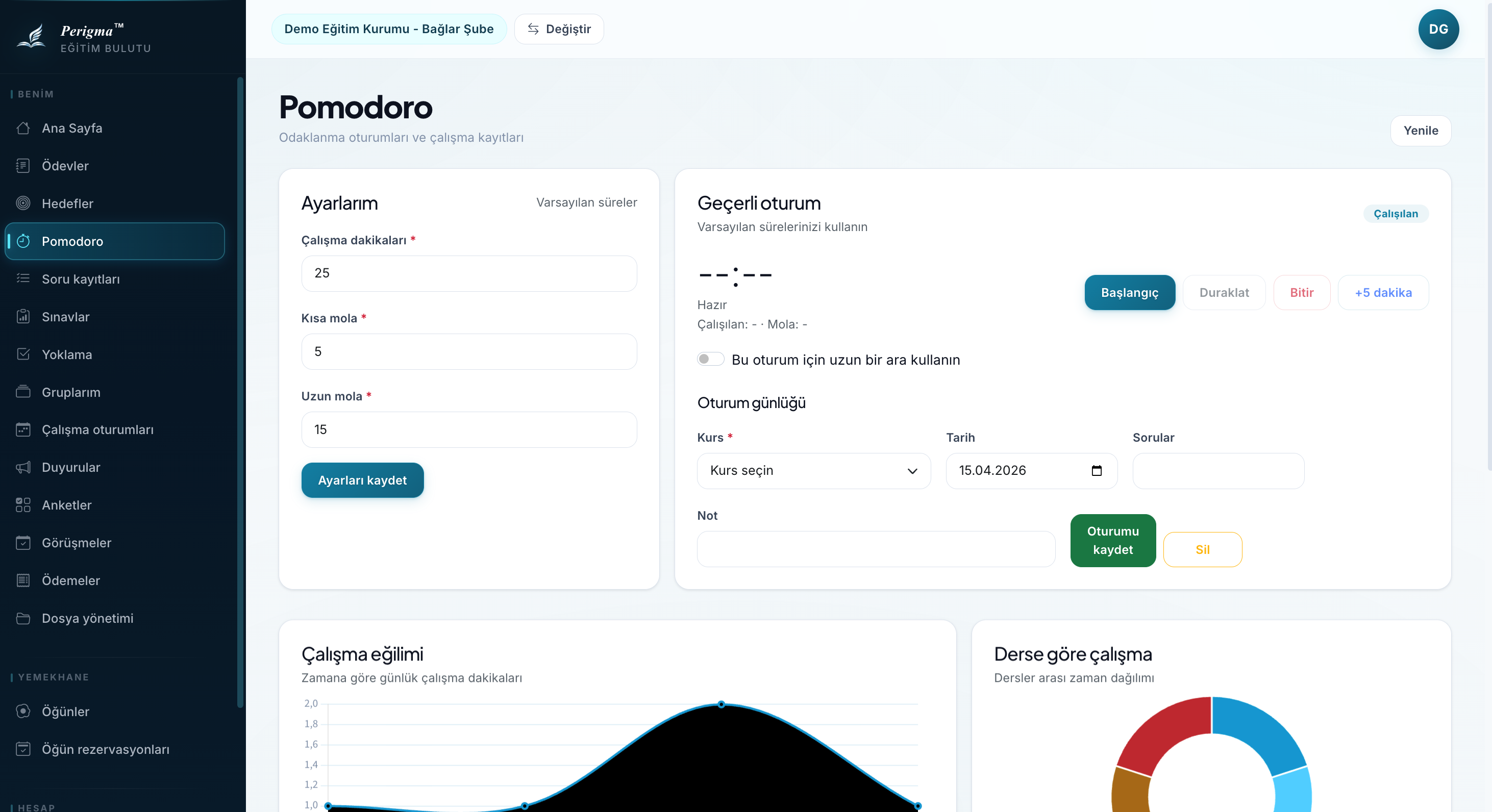
Resim 4: Pomodoro zamanlayıcı
Soru Çözüm Kayıtları
Çözdüğünüz soruları kaydedin ve ilerlemenizi görün:
- Kurs ve ders bazlı ekleme
- Doğru/yanlış işaretleme
- Günlük/haftalık grafikler
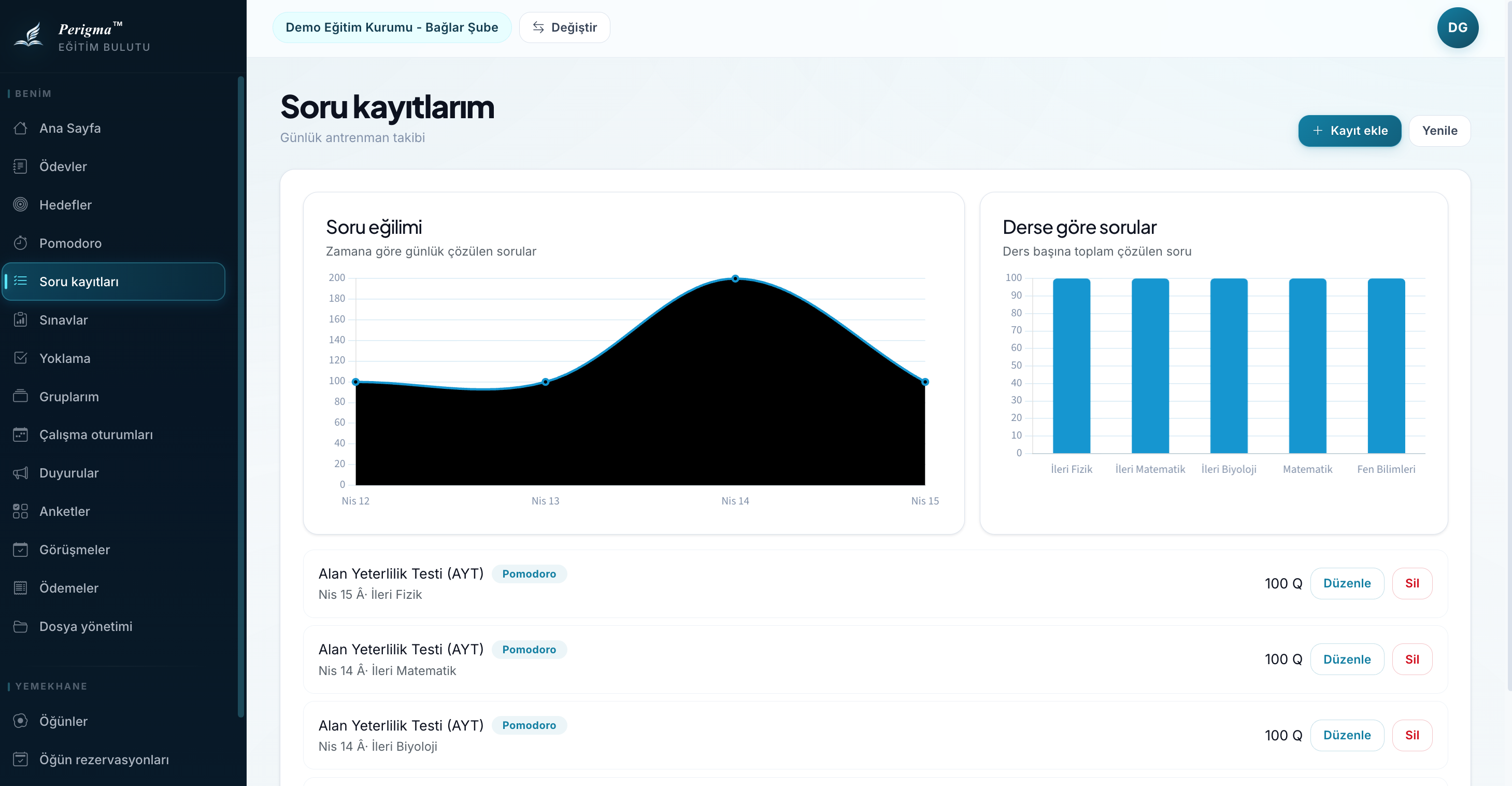
Resim 5: Soru çözüm grafiği
Ödev Takibi
- Ödevlerim bölümüne gidin
- Aktif ödevleri görüntüleyin
- Ek dosyaları indirin
- (Eğer teslim gerekiyorsa) Dosya yükleyin
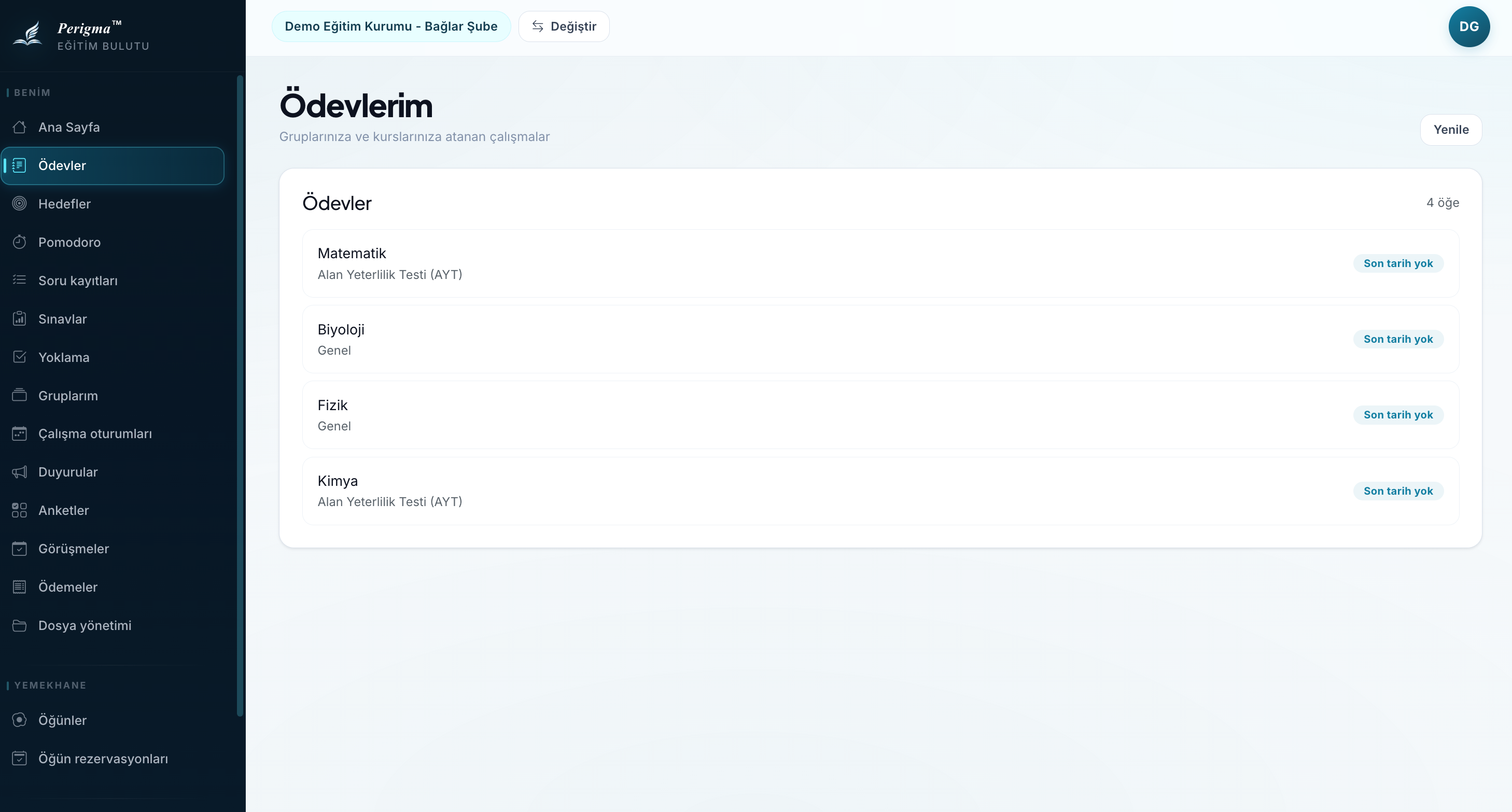
Resim 6: Öğrenci ödev listesi
Sınav Sonuçları
- Sınavlarım bölümüne gidin
- Tamamlanan sınavları görüntüleyin
- Puan, net ve ortalama karşılaştırması inceleyin
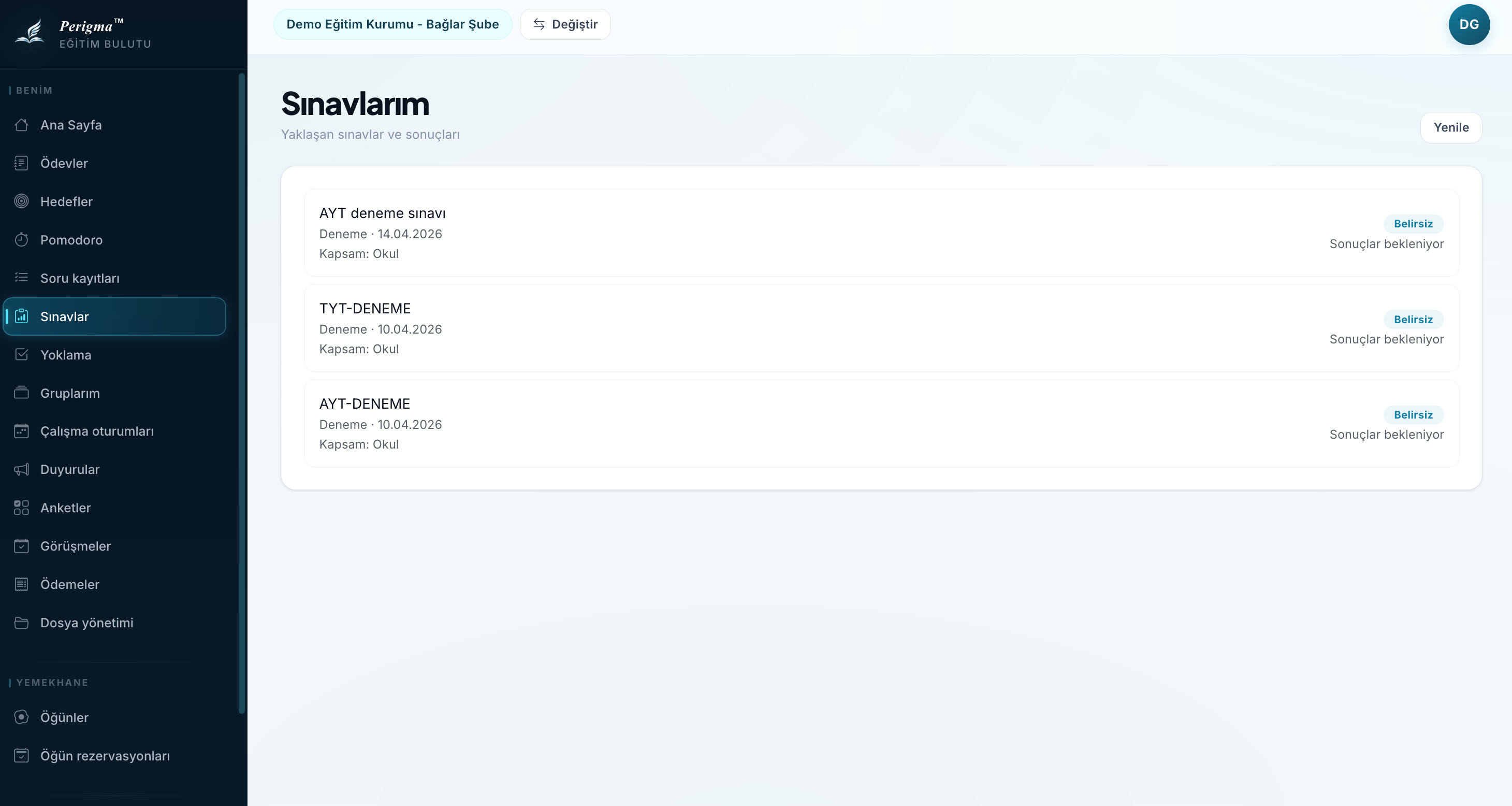
Resim 7: Öğrenci sınav sonuçları
Yemek Rezervasyonu
Kurum yemek hizmeti sunuyorsa:
- Yemekhane bölümüne gidin
- Tarih ve öğün seçin
- Rezervasyon Yap butonuna tıklayın
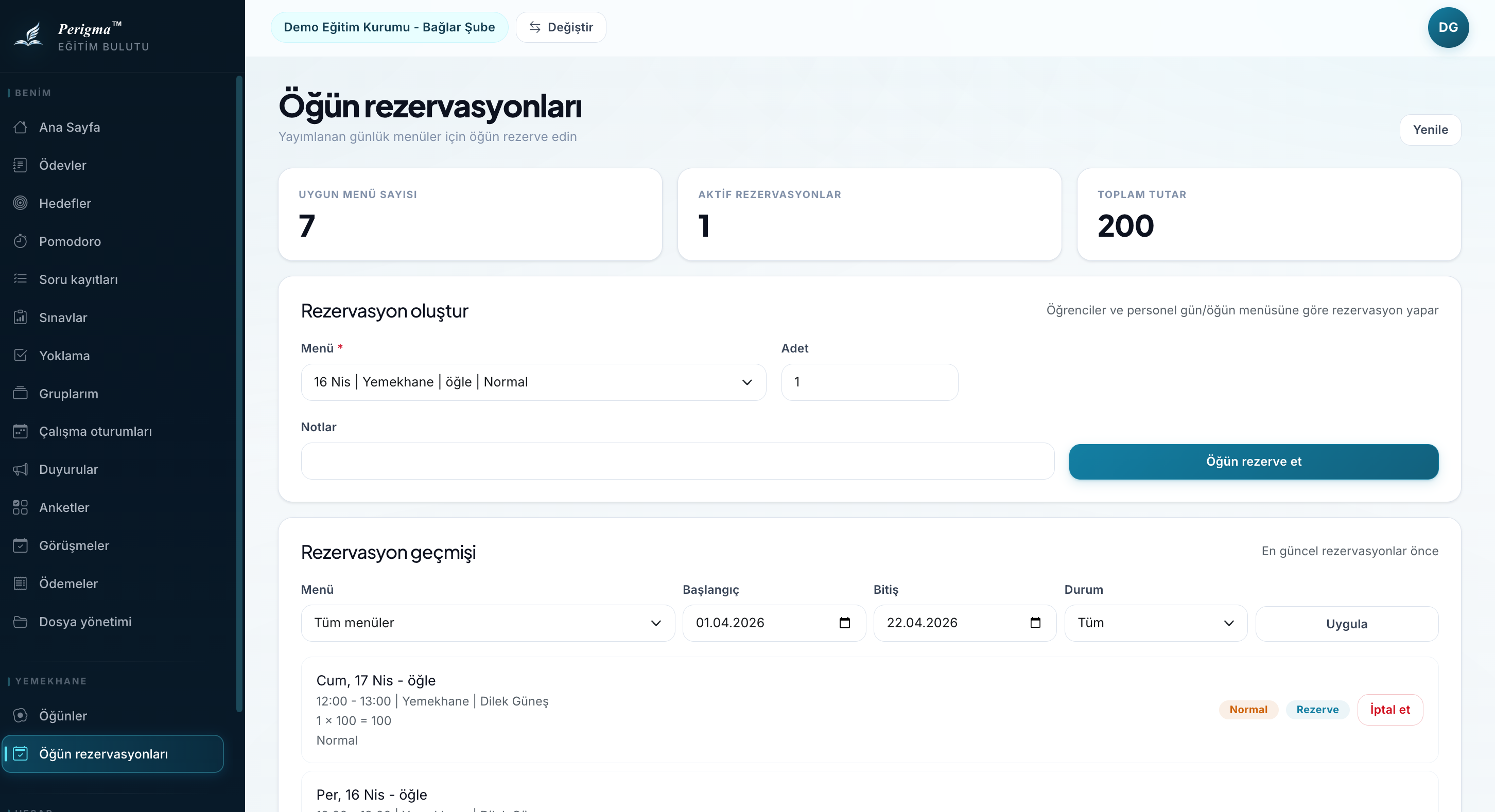
Resim 8: Öğrenci yemek rezervasyonu