Menus and Meals
This module is used to define meal types and plan daily menus.
Meal Definitions
First, define meal/service items that can be offered.
Adding a New Meal
- Go to Cafeteria → Meals
- Click "New Meal"
- Fill details:
| Field | Required | Description |
|---|---|---|
| Name | Yes | Meal name |
| Description | No | Details |
| Start Time | Yes | Service start time |
| End Time | Yes | Service end time |
| Paid | Yes | Whether meal is paid |
| Price | Conditional | Unit price if paid |
| Vegetarian Option | Yes | Vegetarian alternative available |
| Vegetarian Price | No | Price for vegetarian option |
| Reservation Cutoff Time | No | Hours before service when reservations close |
| Active | Yes | Active status |
- Click "Save"
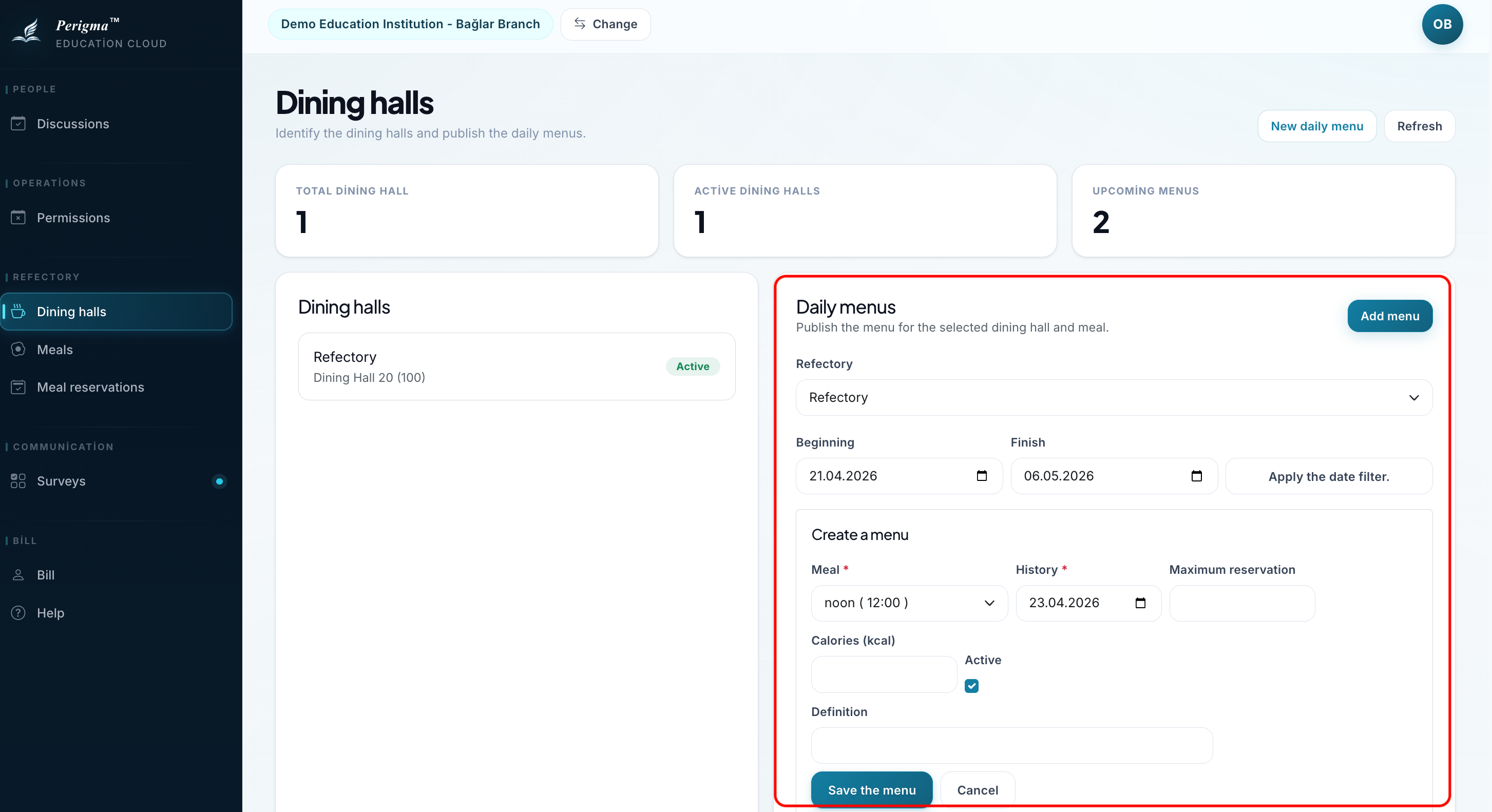
Image 1: Meal definition form
Menu Planning
To create menu for a specific date:
- Go to Cafeteria → Menus
- Click "New Menu"
- Fill details:
| Field | Required | Description |
|---|---|---|
| Cafeteria | Yes | Target cafeteria |
| Meal | Yes | Meal type (Breakfast, Lunch, etc.) |
| Date | Yes | Menu date |
| Description | No | Detailed description |
| Max Reservations | No | Capacity limit |
| Active | Yes | Active status |
- Click "Save"
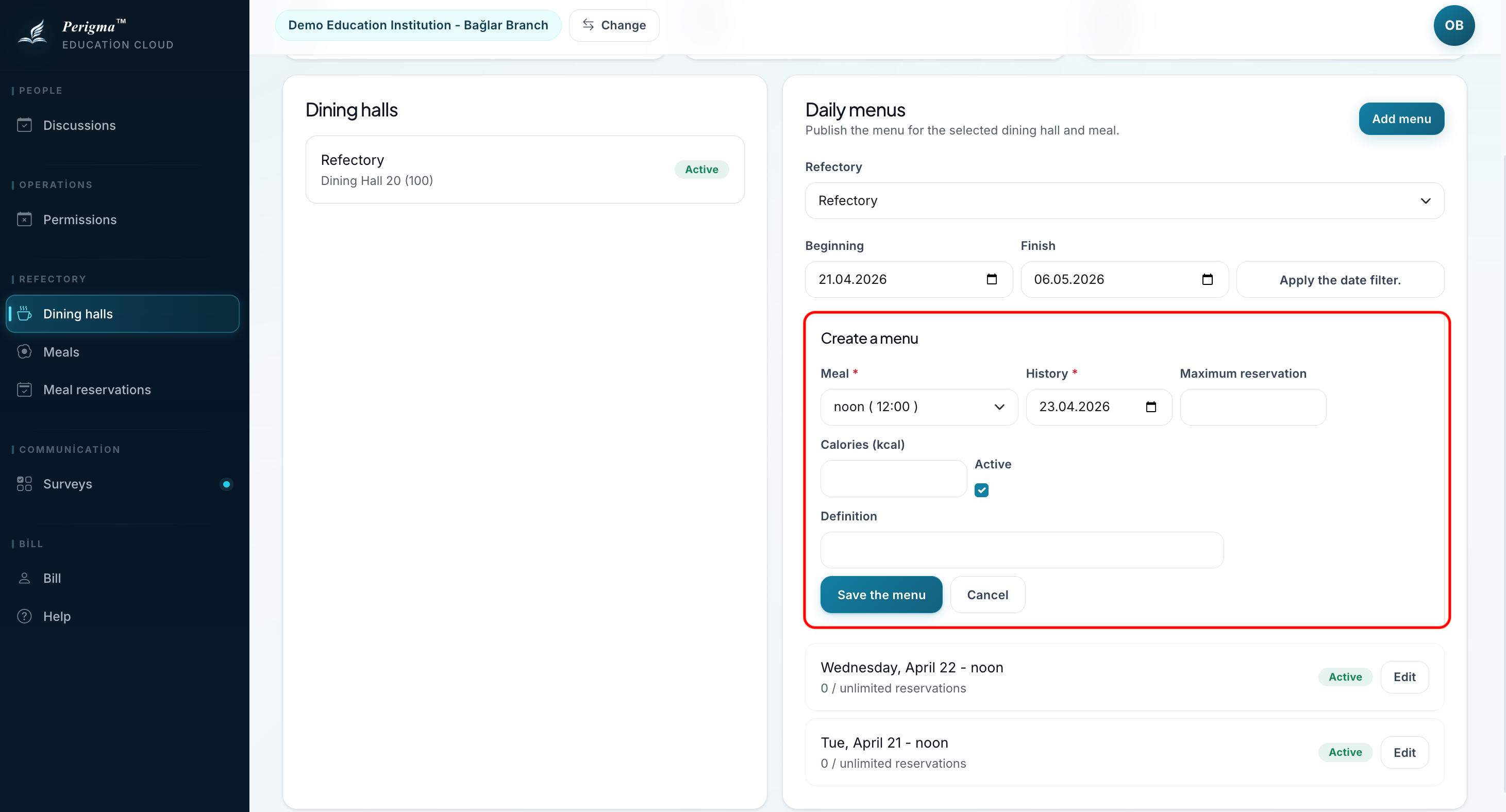
Image 2: Daily menu form
Weekly Menu Example
| Day | Lunch Menu |
|---|---|
| Monday | Lentil soup, chicken saute, rice, salad |
| Tuesday | Tomato soup, meatballs, pasta, yogurt |
| Wednesday | Ezogelin soup, beans with meat, rice |
| Thursday | Yogurt soup, grilled chicken, bulgur |
| Friday | Tarhana soup, chickpeas with meat, rice |
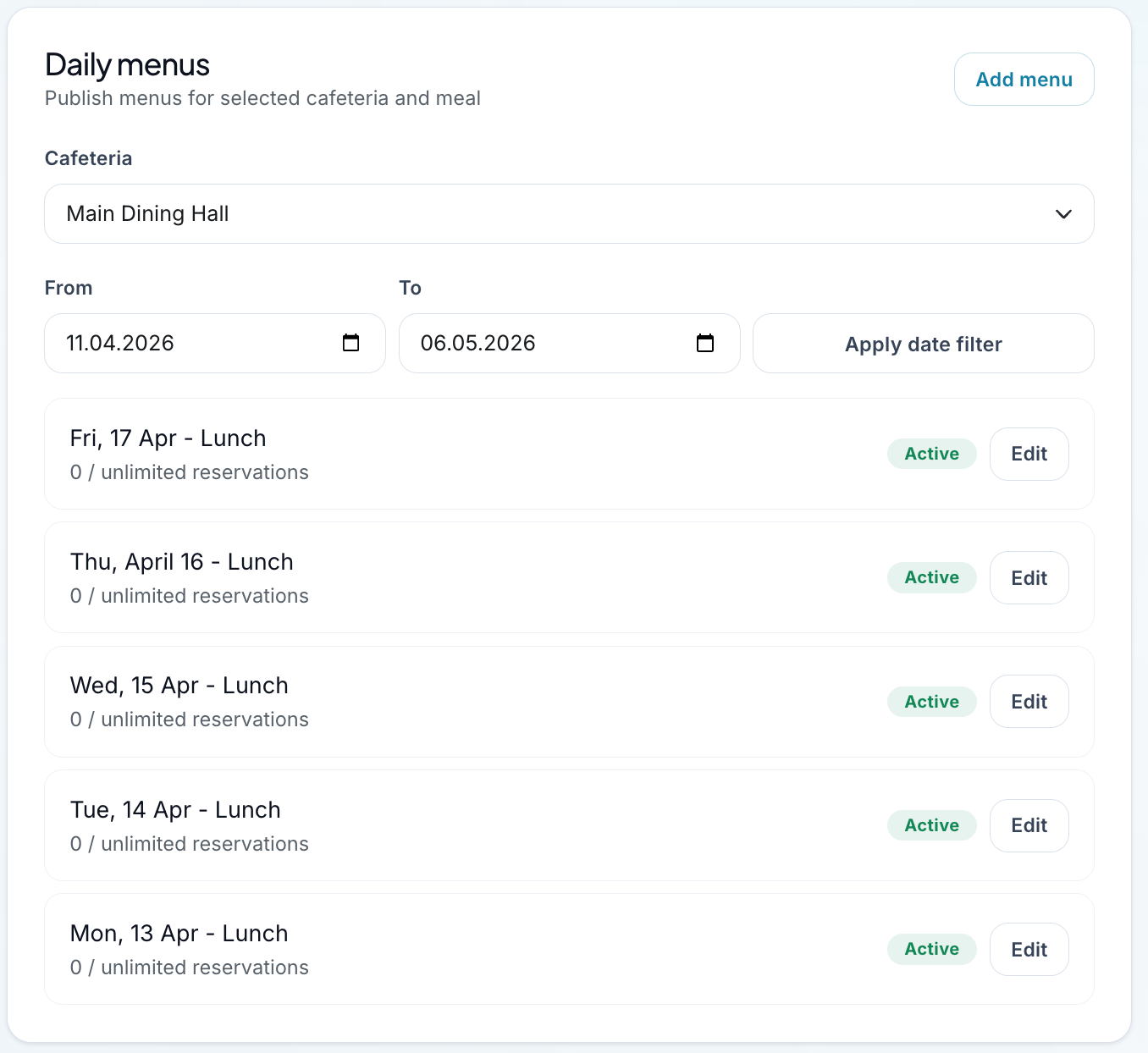
Image 3: Weekly menu calendar view