Timetable
The timetable module lets you create and manage weekly class schedules for groups. Timetables can also be used to automate attendance session generation.
Timetable List
Go to Operations → Timetable from the left menu.
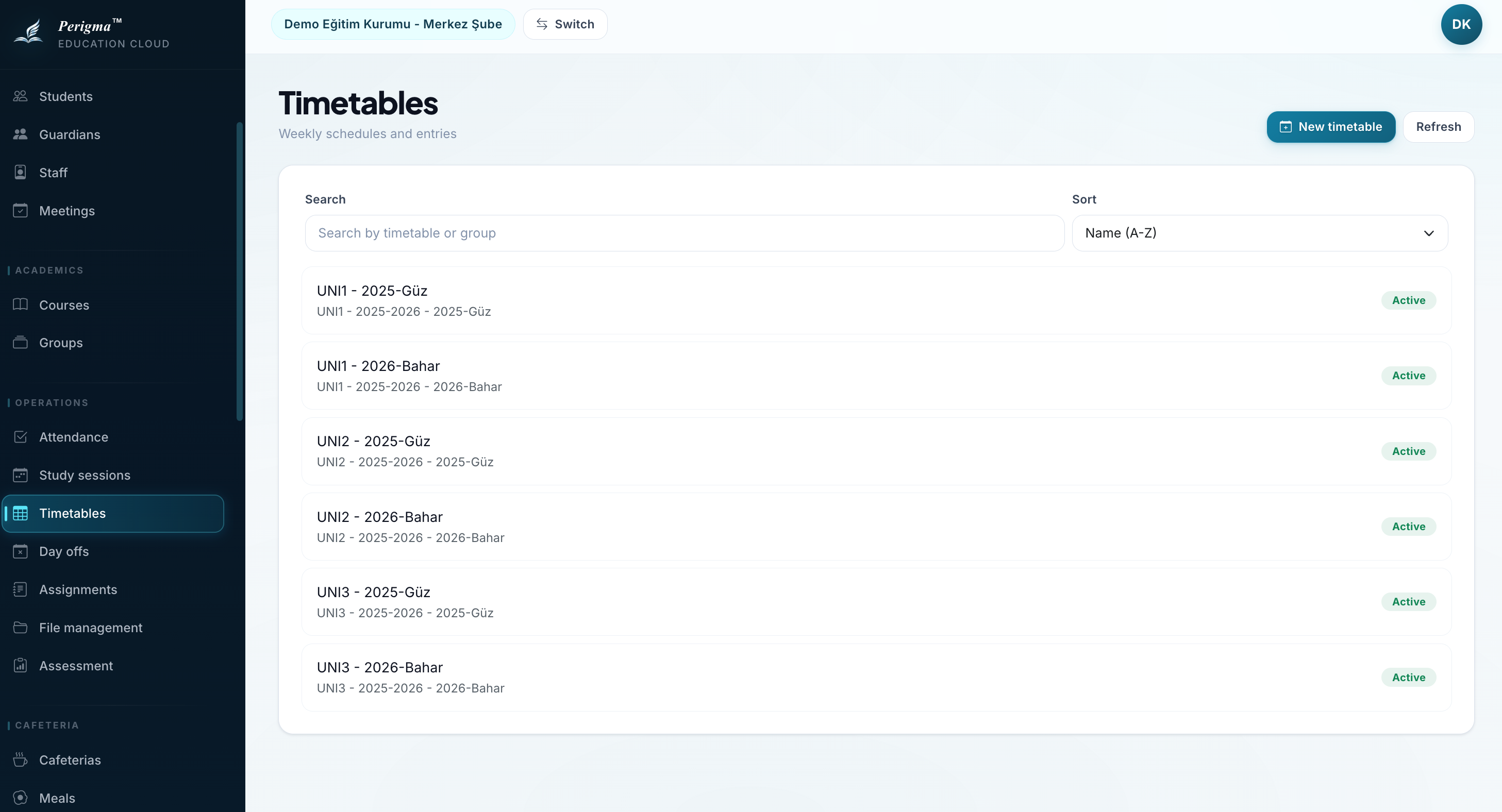
Image 1: Timetable list
Creating a New Timetable
- Click "New Timetable"
- Fill details:
| Field | Required | Description |
|---|---|---|
| Timetable Name | Yes | Name (for example "12-A 2024-2025") |
| Branch | Yes | Related branch |
| Academic Year | Yes | Valid year |
| Group | Yes | Target group |
| Term | No | If timetable is term-specific |
| Active | Yes | Active status |
- Click "Save"
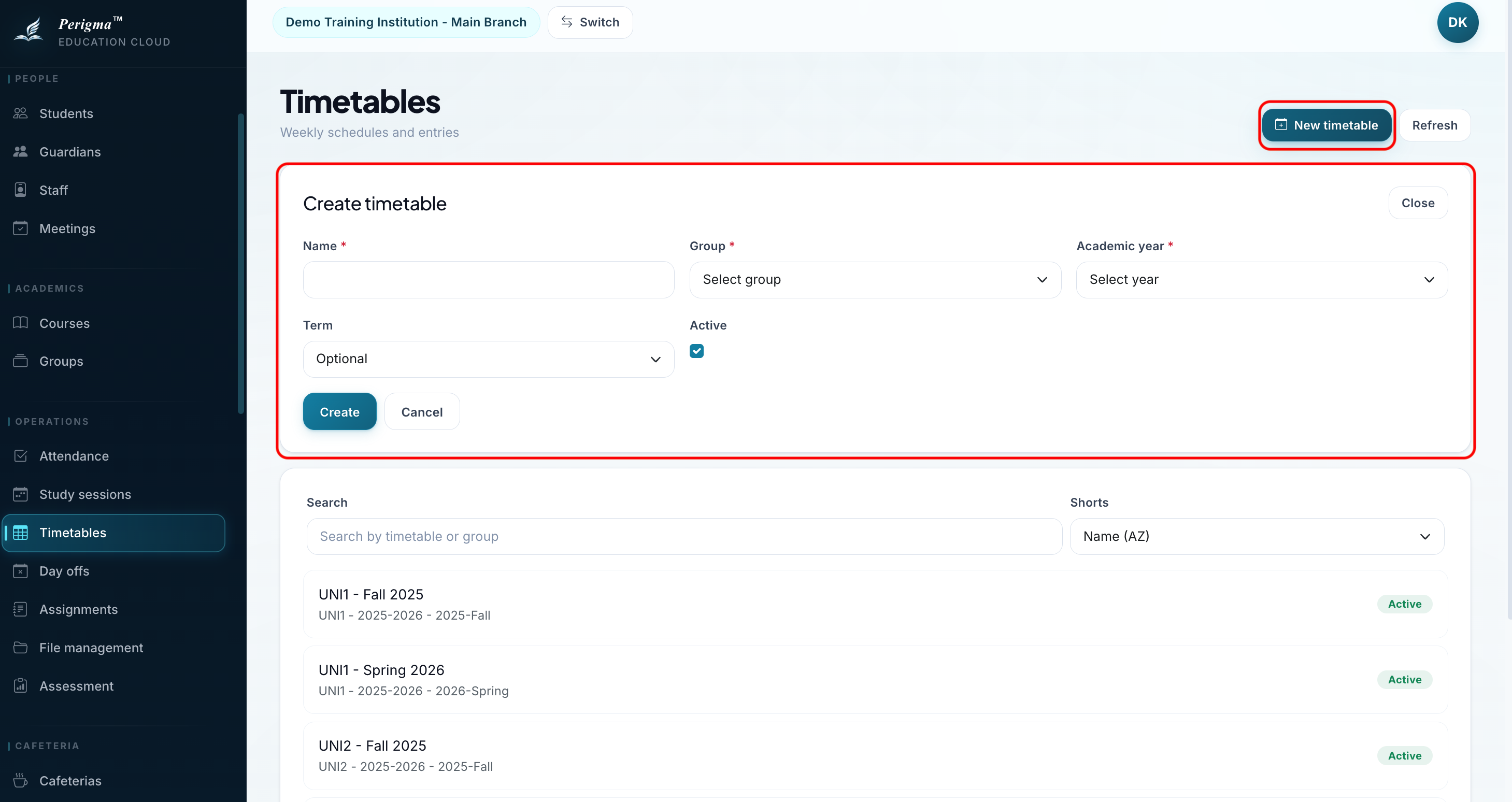
Image 2: New timetable form
Adding Timetable Entries
After creating a timetable:
- Open timetable detail page
- Click "Add Lesson Slot"
- Fill details:
| Field | Required | Description |
|---|---|---|
| Day | Yes | Weekday |
| Start Time | Yes | Lesson start |
| End Time | Yes | Lesson end |
| Subject/Course | Yes | Planned lesson content |
| Teacher | No | Assigned teacher |
| Classroom | No | Room |
- Click "Save"
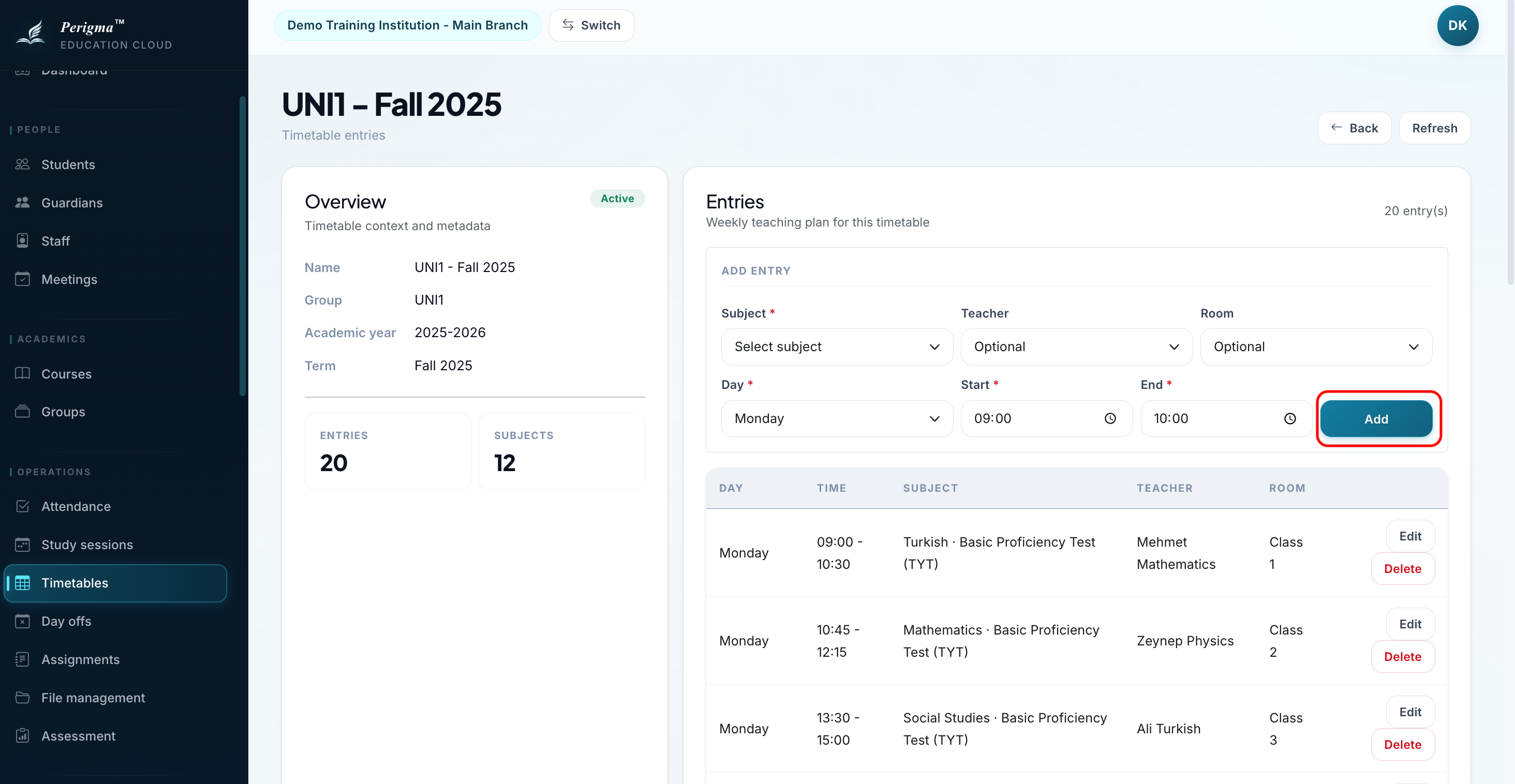
Image 3: Add lesson slot form
Weekly View
Created timetable is displayed in weekly calendar format.
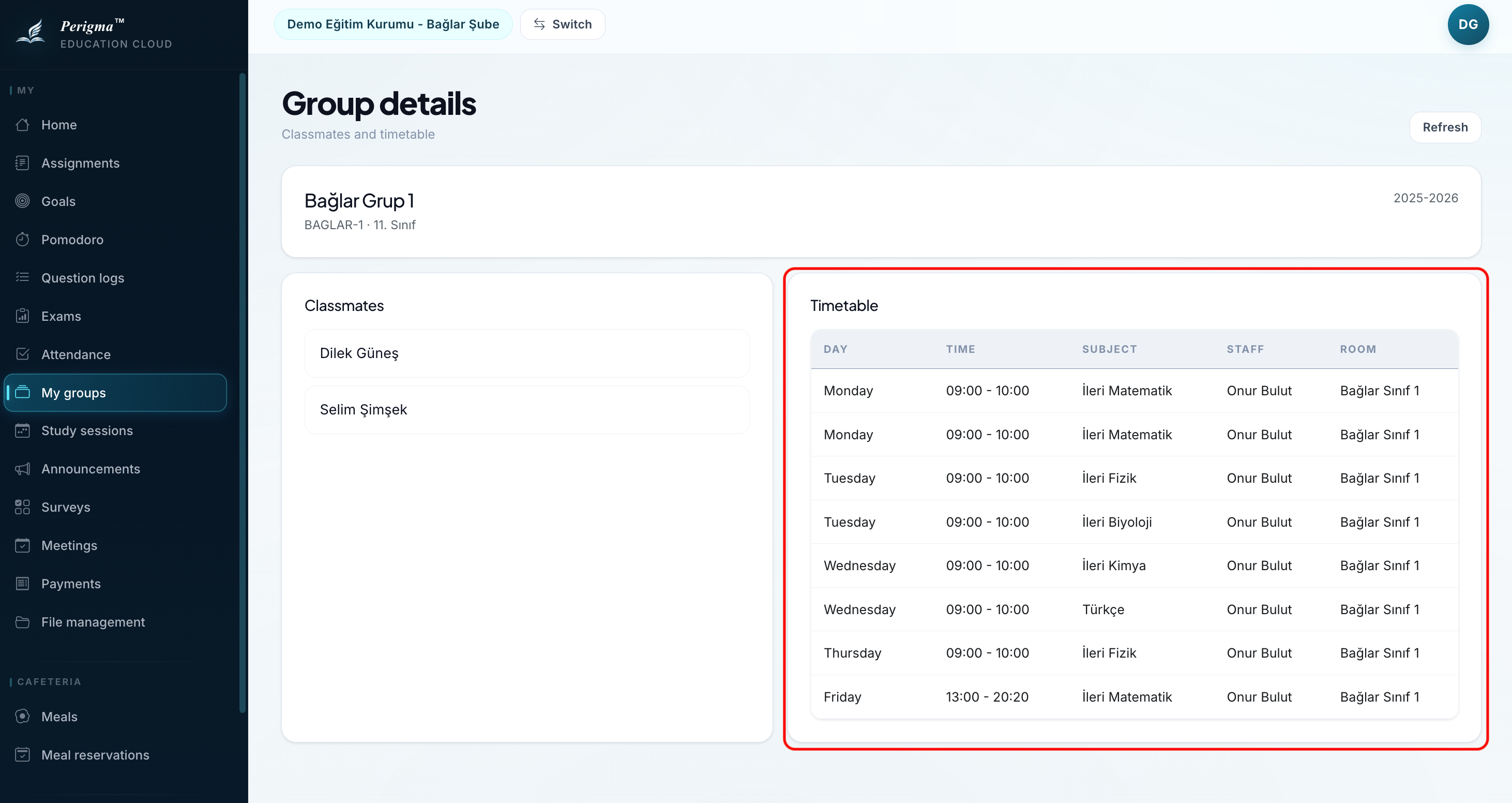
Image 4: Weekly timetable calendar view
Editing Timetable Entries
To edit an existing slot:
- Click the lesson block
- Update details
- Click "Save"
To delete a slot:
- Click the lesson block
- Click "Delete"
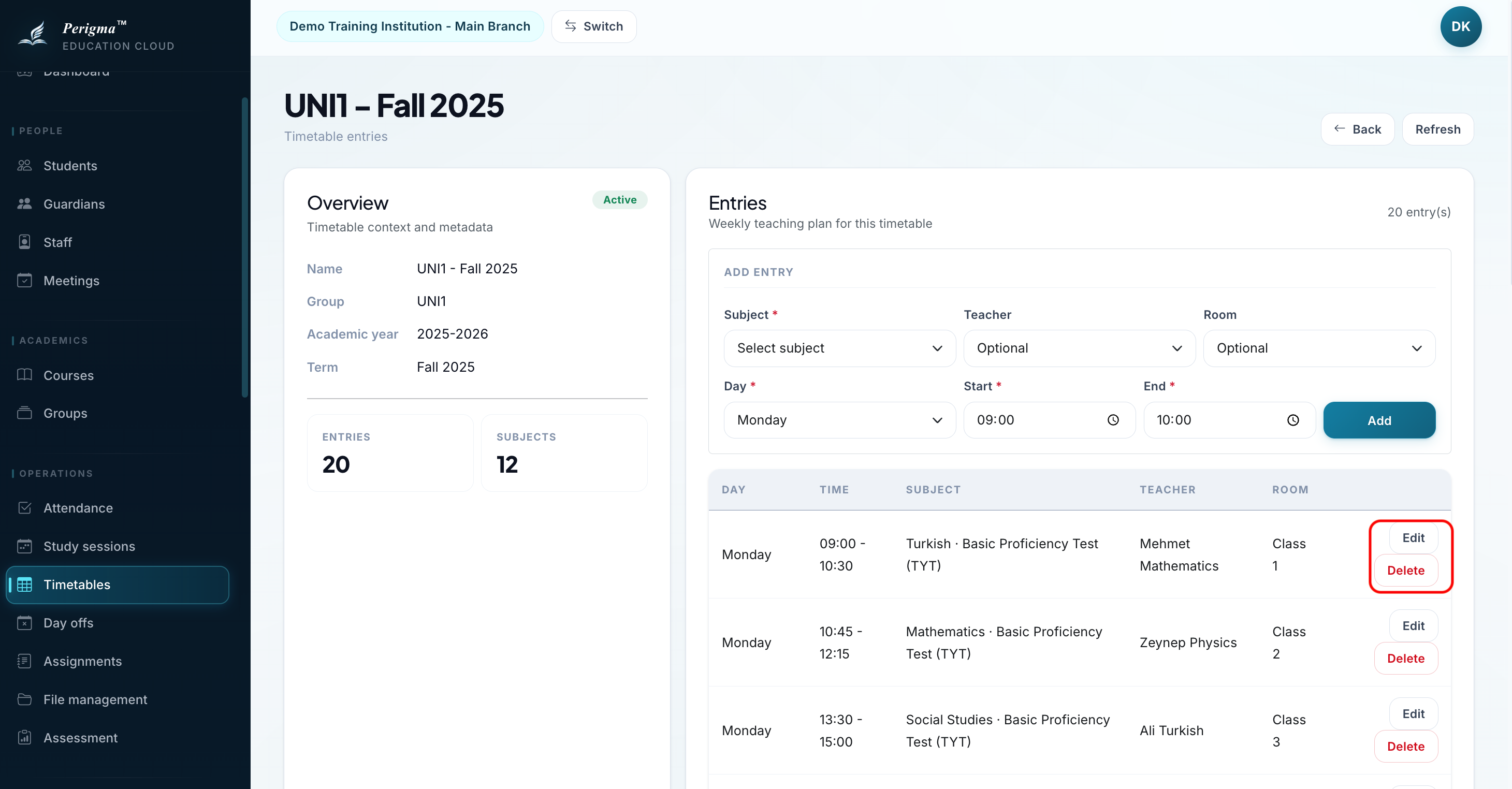
Image 5: Lesson slot edit dialog
Teacher Availability
Teacher availability should be considered while building timetables. See Leave Management.